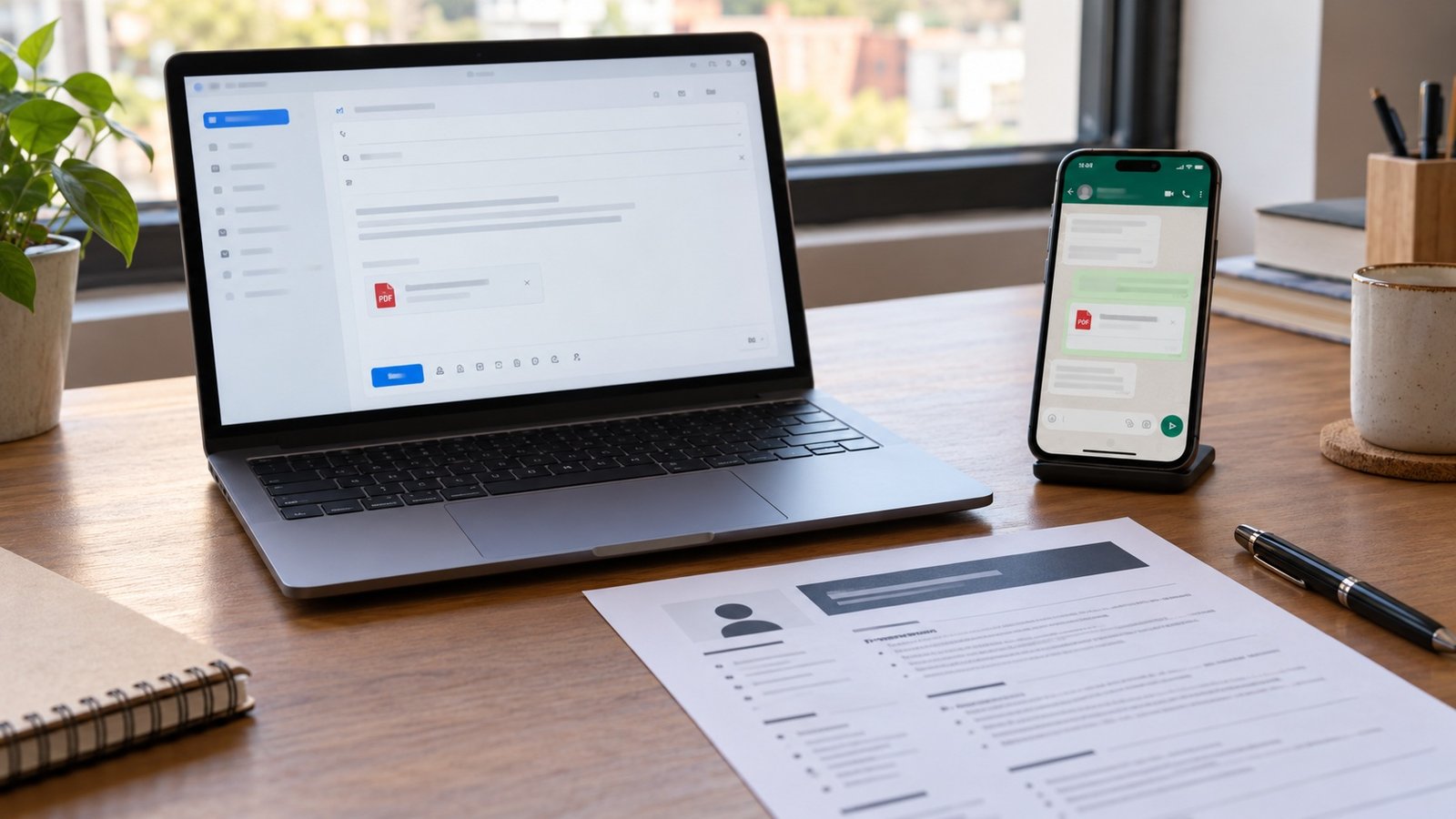
Cómo enviar tu currículum por correo y WhatsApp: ejemplos de mensajes
Para enviar tu currículum por correo o WhatsApp, utiliza el canal indicado en la vacante, escribe qué puesto te interesa y adjunta el documento con un nombre fácil de identificar. Antes de enviarlo, comprueba que el archivo abra correctamente y que el contacto corresponda a la empresa.
El mensaje no necesita contar toda tu historia laboral. Su función es presentarte, relacionar tu perfil con la oportunidad y acompañar el currículum con información suficiente para entender tu candidatura.
Aquí encontrarás un procedimiento para cada canal y ejemplos que puedes adaptar tanto si buscas tu primer empleo como si ya tienes experiencia.
Antes de enviar: revisa la vacante y prepara el archivo
Lee nuevamente la publicación y localiza estos datos:
- Nombre del puesto.
- Empresa y lugar de trabajo.
- Correo, número o plataforma para postularte.
- Asunto, referencia o folio solicitado.
- Formato y documentos requeridos.
- Fecha límite, si existe.
Las instrucciones de la vacante tienen prioridad sobre los ejemplos de esta guía. Si la empresa pide registrarte en su plataforma, un mensaje por WhatsApp no sustituye ese registro.
Si todavía necesitas elaborar el documento, consulta la guía para hacer un currículum sin experiencia laboral en México, que incluye una plantilla editable en Word.
¿Conviene enviarlo en PDF o Word?
Si la empresa solicita un formato específico, utiliza ese formato. Cuando no lo indique, el PDF suele ser una opción práctica para conservar la presentación del documento.
Guarda también tu versión editable para futuras modificaciones. No basta con cambiar el nombre de un archivo de .docx a .pdf: debes guardarlo o exportarlo en ese formato.
En Word de escritorio, según la versión:
- Abre tu currículum.
- Entra en Archivo → Guardar como o Guardar una copia.
- Elige la ubicación.
- Selecciona PDF como tipo de archivo y guarda.
- Abre el PDF resultante y comprueba todas sus páginas.
Puedes consultar las variantes del procedimiento en la ayuda oficial de Microsoft para guardar o convertir documentos a PDF.
Revisa que no queden campos de la plantilla sin completar, instrucciones de ejemplo o páginas vacías. Comprueba también que tu teléfono y correo estén escritos correctamente.
Ponle un nombre reconocible
Utiliza tu nombre y, si ayuda a distinguir la candidatura, el puesto. Por ejemplo:
CV_Mariana_Lopez_Auxiliar_Almacen.pdf
El nombre es ficticio y solo muestra una forma de organizar el archivo. No incluyas identificaciones oficiales ni otros datos personales en el nombre.
Evita nombres como “documento nuevo”, “CV final definitivo 3” o el nombre de otra empresa a la que te postulaste anteriormente.
Cómo enviar tu currículum por correo electrónico
Prepara un correo individual para cada vacante. Así podrás ajustar el puesto, la empresa y la información relevante sin compartir las direcciones de otros destinatarios.
- Abre un mensaje nuevo. En Gmail, la opción se llama Redactar.
- Escribe el destinatario. Revisa la dirección completa y compárala con la publicación.
- Añade el asunto. Usa la indicación de la vacante; si no existe, identifica puesto y nombre.
- Redacta tu presentación. Explica quién eres, a qué vacante te postulas y qué puedes aportar.
- Adjunta el currículum. Busca el botón de adjuntar archivos, normalmente representado por un clip.
- Espera a que termine de cargarse. Comprueba que aparezca el nombre del documento correcto.
- Revisa y envía. Verifica destinatario, asunto, mensaje y archivo.
- Busca el mensaje en Enviados. Si recibes un aviso de entrega fallida, lee la causa antes de intentarlo otra vez.
La ayuda oficial de Gmail sobre archivos adjuntos explica cómo seleccionar el documento desde una computadora. En otras aplicaciones, los nombres y la ubicación de los botones pueden variar.
Que un correo aparezca en Enviados no demuestra que el reclutador lo haya leído ni que la candidatura haya sido aceptada.
Qué poner en el asunto del correo
Si la publicación no establece un asunto, utiliza una estructura sencilla:
Postulación a [puesto] — [nombre y apellido]
| Situación | Ejemplo de asunto |
|---|---|
| Vacante de auxiliar de almacén | Postulación a Auxiliar de almacén — Mariana López |
| Vacante de atención al cliente | Postulación a Atención al cliente — Daniel Pérez |
| Publicación con referencia obligatoria | Utiliza exactamente el asunto y la referencia indicados |
Los nombres de la tabla son ficticios. Evita asuntos que no permitan identificar la solicitud, como “Hola”, “Información” o “Me interesa”.
Ejemplo de correo si buscas tu primer empleo
Sustituye los campos entre corchetes y conserva únicamente información verdadera. Las actividades escolares, familiares o comunitarias pueden ayudarte a explicar lo que sabes hacer, sin presentarlas como empleos que no tuviste.
Buen día:
Mi nombre es [nombre y apellido] y me interesa postularme a la vacante de [puesto] que encontré en [medio donde viste la publicación].
Busco mi primera oportunidad laboral. Durante [actividad escolar, familiar o comunitaria real] realicé [tarea concreta relacionada con el puesto], y me gustaría desarrollar estas habilidades en su equipo.
Adjunto mi currículum para su consideración. Quedo pendiente de cualquier información adicional o de los siguientes pasos del proceso.
Gracias por su tiempo.
[Nombre y apellido]
[Teléfono de contacto]
Si no tienes una actividad relevante que mencionar, elimina esa oración. No necesitas inventarla ni disculparte por comenzar tu vida laboral.
Ejemplo de correo si ya tienes experiencia
Buen día:
Soy [nombre y apellido] y deseo postularme a la vacante de [puesto], publicada en [medio].
Tengo experiencia en [área o actividad relacionada]. En mi trabajo anterior realicé [una o dos tareas concretas que coincidan con las necesidades de la vacante].
Adjunto mi currículum. Tengo disponibilidad para [condición relevante y verdadera, si corresponde] y quedo pendiente de los siguientes pasos.
Gracias por su atención.
[Nombre y apellido]
[Teléfono de contacto]
No copies todos los requisitos de la publicación como si ya los dominaras. Elige los que realmente puedas respaldar.
Cómo enviar tu currículum por WhatsApp
Utiliza WhatsApp cuando la vacante indique ese canal o cuando la empresa te autorice a enviar el documento por ahí. Que encuentres un número de atención a clientes no significa que reciba postulaciones.
Prepara el mensaje y adjunta el documento
- Comprueba el número. Compáralo con la publicación o con un canal verificable de la empresa.
- Abre el chat correcto. Revisa el destinatario antes de adjuntar información.
- Escribe una presentación breve. Incluye tu nombre y el puesto que te interesa.
- Busca la opción para adjuntar. Puede aparecer como un clip o un signo de más, según el dispositivo.
- Selecciona Documento. Busca el PDF o el archivo solicitado por la empresa.
- Revisa el archivo seleccionado. Comprueba su nombre y envíalo junto con tu presentación.
- Verifica que el documento aparezca en la conversación. Si muestra un error o continúa pendiente, revisa la conexión antes de reenviarlo.
En Android y iPhone pueden cambiar la ubicación de los botones y las carpetas disponibles. La ayuda oficial de WhatsApp para enviar documentos permite consultar el procedimiento correspondiente al dispositivo.
Para un currículum digital, adjunta el documento en lugar de sustituirlo por fotografías o capturas de cada página, salvo que la empresa solicite expresamente imágenes.
Ejemplo para una vacante publicada en WhatsApp
Buen día. Mi nombre es [nombre y apellido]. Vi la vacante de [puesto] publicada en [medio] y me interesa participar en el proceso.
[Tengo experiencia en… / Busco mi primer empleo y cuento con conocimientos de…].
Adjunto mi currículum. Quedo pendiente de los siguientes pasos. Gracias.
Elige una sola de las opciones de presentación y complétala con información real. No envíes los corchetes ni las alternativas sin editar.
Si la publicación dice “envía tu currículum a este número”, puedes acompañar directamente el archivo con este mensaje; no necesitas iniciar una conversación separada solo para pedir permiso.
Ejemplo para preguntar si ese número recibe currículums
Si el número pertenece a la empresa, pero no sabes si atiende reclutamiento, pregunta antes de adjuntar tu documento:
Buen día. Mi nombre es [nombre y apellido] y me interesa conocer las oportunidades de trabajo en [empresa]. ¿Este número recibe currículums o podrían indicarme el canal de reclutamiento? Gracias.
Espera la respuesta. Si te indican una plataforma, un correo o un contacto diferente, continúa por ese canal.
Qué evitar en el primer contacto
- Enviar únicamente “Hola” y dejar toda la información para después.
- Mandar el archivo sin explicar a qué puesto te postulas.
- Hacer llamadas o enviar notas de voz que no te solicitaron.
- Dividir la presentación en muchos mensajes consecutivos.
- Escribir a varias personas de la empresa con el mismo mensaje sin una razón.
- Insistir por diferentes canales cuando ya te dieron instrucciones.
Procura escribir dentro del horario de atención indicado. No existe una hora universal que garantice que revisen tu currículum.
Revisa estos puntos antes de pulsar Enviar
| Qué comprobar | Pregunta práctica |
|---|---|
| Destinatario | ¿Es el correo o número indicado para esta vacante? |
| Puesto | ¿El mensaje menciona la oportunidad correcta? |
| Presentación | ¿Lo que digo sobre mis conocimientos y experiencia es verdadero? |
| Archivo | ¿Adjunté mi currículum y no una versión anterior o una plantilla vacía? |
| Lectura | ¿El documento abre y se lee completo en el celular? |
| Contacto | ¿Mi teléfono y correo están actualizados? |
| Instrucciones | ¿Incluí el asunto, folio y formato solicitados? |
Puedes enviarte primero un correo de prueba para comprobar el adjunto. Esta revisión sirve para detectar problemas del archivo; no verifica que el contacto de una empresa sea legítimo.
Qué hacer después de enviarlo
Anota la empresa, el puesto, la fecha y el canal que utilizaste. Guarda también la publicación, porque puede dejar de estar disponible.
Si la empresa estableció un plazo de respuesta, respétalo. Cuando no lo indique, puedes considerar un único mensaje de seguimiento después de varios días hábiles, según la fecha de cierre y las instrucciones del proceso. Es una pauta de organización, no una regla de reclutamiento ni una garantía de respuesta.
Para el correo, responde preferentemente dentro del mismo hilo. En WhatsApp, utiliza la conversación existente.
Buen día. Soy [nombre y apellido]. El [fecha] envié mi currículum para la vacante de [puesto]. Quisiera consultar si el proceso continúa abierto y si necesitan información adicional de mi parte. Gracias por su tiempo.
Si la publicación pide no realizar seguimiento, respeta esa indicación. Continúa buscando otras oportunidades mientras esperas.
Problemas frecuentes y cómo resolverlos
Olvidé adjuntar el currículum
Envía una corrección breve con el archivo. En correo, puedes responder dentro del mismo hilo:
Buen día. En mi mensaje anterior faltó el archivo adjunto. Comparto mi currículum para la vacante de [puesto]. Gracias.
Comprueba el adjunto antes de reenviar. No necesitas repetir toda la presentación.
El documento no abre o se ve desacomodado
Abre la copia que enviaste, no solo el archivo editable original. Si está dañada o tiene errores de formato, vuelve a generar el documento y envía una versión corregida, indicando cuál deben utilizar.
El correo muestra un enlace en lugar del archivo
Algunas aplicaciones utilizan almacenamiento en la nube para compartir documentos. Por ejemplo, Gmail puede convertir los adjuntos que superan su límite en enlaces de Google Drive.
Si compartes un enlace, revisa los permisos para que la persona destinataria pueda abrirlo. No hagas pública una carpeta con otros documentos personales. Si la vacante pide un archivo adjunto, prepara una versión que cumpla sus condiciones.
No recibí respuesta
La falta de respuesta no permite saber por sí sola si revisaron el documento, si la vacante sigue abierta o si eligieron a otra persona. Comprueba que no haya mensajes en correo no deseado y revisa el canal utilizado, sin reenviar tu candidatura de forma repetida.
Me piden documentos adicionales por un contacto que no reconozco
Antes de compartir identificaciones, datos bancarios u otros documentos, verifica quién los solicita y para qué etapa del proceso. Confirma el contacto mediante un canal de la empresa que hayas localizado por separado.
Como medida de precaución, no envíes contraseñas, códigos de verificación ni datos completos de tus tarjetas. El primer mensaje para una vacante debe centrarse en tu candidatura y en lo que la publicación realmente solicita.
Tu siguiente acción
Elige una vacante concreta, adapta uno de los mensajes y abre el archivo que vas a adjuntar. Cuando hayas comprobado destinatario, puesto y documento, envía tu candidatura y registra la fecha para organizar tu búsqueda.