Cómo acomodar dos monitores en un escritorio pequeño para programar
Acomodar dos monitores en un escritorio pequeño es posible si cada pantalla tiene una función definida y la distribución se adapta al espacio realmente disponible. No es obligatorio colocar ambos monitores de manera simétrica ni utilizar un soporte costoso desde el principio.
Para programar, normalmente conviene mantener una pantalla principal frente al teclado y utilizar la segunda para documentación, navegador, terminal, comunicación o vista previa. A partir de esa prioridad puedes decidir si colocar ambas horizontalmente, girar una en vertical o elevarla.
En esta guía aprenderás a medir el escritorio, comparar diferentes distribuciones y configurar las pantallas en Windows sin ocupar más superficie de la necesaria.
Qué debes medir antes de acomodar dos monitores
Antes de mover las pantallas, mide el espacio disponible y revisa las características de cada monitor. Esto evita organizar todo el escritorio alrededor de una distribución que después no resulta práctica.
Anchura y profundidad útil del escritorio
Mide la anchura del escritorio, pero descuenta el espacio ocupado por objetos que no puedas retirar, como una impresora, una repisa o la base de una lámpara.
Después mide la profundidad desde el borde delantero hasta la pared. Esta medida determina cuánto espacio quedará entre el teclado y las bases de los monitores.
También debes reservar una zona para mover el mouse. Dos pantallas pueden caber físicamente y, aun así, dejar una superficie incómoda para trabajar si sus bases ocupan demasiado.
No existe una medida universal. Lo importante es comprobar que el monitor principal pueda quedar frente a tu posición de trabajo y que el teclado no termine colocado en una esquina.
Tamaño de las pantallas y sus bases
Consulta las dimensiones completas de cada monitor, no solo las pulgadas de la pantalla. Dos modelos con el mismo tamaño pueden tener marcos y bases diferentes.
Mide cuánto ocupa cada base sobre la mesa. Algunas utilizan una plataforma rectangular, mientras que otras tienen patas abiertas que pueden interferir con el teclado, el mouse o una libreta.
Revisa también la parte trasera del monitor. Si tiene cuatro orificios para montaje VESA, posiblemente podrás instalarlo más adelante en un brazo o soporte compatible. No compres uno únicamente por ver esos orificios: también tendrás que comprobar el patrón VESA y el peso admitido.
Conexiones y longitud de los cables
Identifica los puertos disponibles en la computadora y en las pantallas. Las conexiones más habituales son HDMI, DisplayPort y USB-C, aunque algunos equipos requieren un adaptador.
Coloca temporalmente los monitores y verifica que los cables lleguen sin quedar tensos. Considera el recorrido hasta la computadora y la ubicación de los conectores, especialmente si alguno apunta hacia abajo o hacia un costado.
Todavía no sujetes los cables de forma permanente. Primero necesitas probar la distribución completa.
Cuál es la mejor distribución para dos monitores en poco espacio
La mejor configuración depende de cuál pantalla utilizarás como principal y del contenido que mostrarás en la secundaria.
Monitor principal al centro y secundario a un lado
Es la distribución más sencilla. Coloca el monitor principal frente al teclado y añade el secundario a la izquierda o derecha con una ligera inclinación.
Esta configuración funciona bien cuando el editor de código ocupa la pantalla central y la secundaria se utiliza para documentación, navegador, correo o aplicaciones de comunicación.
Su principal desventaja es la anchura total. Si ambos monitores son grandes, el secundario puede terminar demasiado alejado o sobresalir del escritorio.
Monitor horizontal y monitor vertical
Girar la pantalla secundaria puede reducir la anchura ocupada. Una orientación vertical resulta útil para consultar documentos extensos, revisar código, visualizar una terminal o mantener abierta una aplicación secundaria.
Antes de girarla, comprueba que su base permita rotación. Si no la permite, necesitarás un soporte compatible.
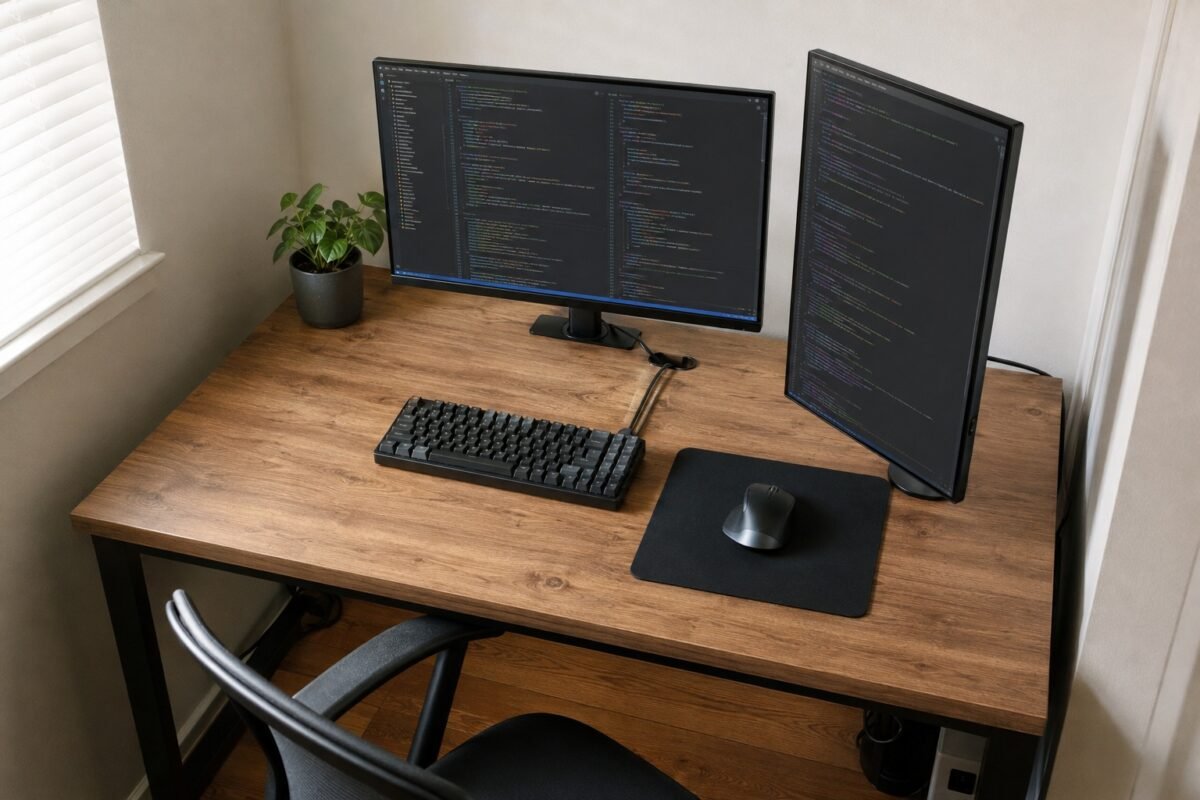
No todas las tareas se benefician de una pantalla vertical. Si utilizas la secundaria principalmente para videos, hojas de cálculo anchas o vistas previas horizontales, posiblemente sea mejor conservarla en posición normal.
Dos monitores ligeramente angulados
Colocar ambas pantallas con sus bordes interiores próximos y sus extremos ligeramente dirigidos hacia el usuario reduce el ancho lineal del conjunto.
No necesitas formar un ángulo extremo. Basta con evitar que los dos monitores formen una línea completamente recta cuando el escritorio no tiene suficiente anchura.
Esta distribución también permite acercar las pantallas sin dejar un espacio grande entre sus marcos.
Un monitor elevado sobre el otro
Cuando el escritorio tiene suficiente profundidad pero muy poca anchura, puedes colocar una pantalla encima de la otra mediante un soporte vertical compatible.
Esta configuración libera espacio lateral, aunque requiere verificar cuidadosamente el peso, el tamaño y la capacidad del soporte. No debe improvisarse colocando una pantalla sobre objetos inestables.
Es una alternativa para casos específicos, no la primera opción para todos los escritorios.
Cómo acomodar dos monitores en un escritorio pequeño paso a paso
Después de medir el espacio y elegir una distribución inicial, instala las pantallas en el siguiente orden.
Paso 1. Elige cuál será el monitor principal
Selecciona como principal la pantalla donde abrirás el editor de código o la aplicación que concentre la mayor parte del trabajo.
Si los monitores tienen características diferentes, considera cuál ofrece la resolución, tamaño o calidad de imagen más adecuada para esa tarea.
Tomar esta decisión primero evita intentar centrar las dos pantallas al mismo tiempo.
Paso 2. Coloca el monitor principal frente a tu posición de trabajo
Siéntate en tu posición habitual, alinea el teclado y coloca el monitor principal frente a ellos. No utilices necesariamente el centro físico del escritorio si trabajas desplazado hacia un lado.
Deja espacio suficiente para el teclado y comprueba que la base no invada la zona del mouse.
Este monitor será el punto de referencia para colocar todos los demás elementos.
Paso 3. Añade el monitor secundario según su función
Decide qué aplicación permanecerá normalmente en la segunda pantalla.
Si consultarás documentación o código extenso, prueba la orientación vertical. Si utilizarás un navegador, una vista previa o una hoja de cálculo, la orientación horizontal puede funcionar mejor.
Coloca el secundario en el lado que te resulte más natural y acércalo al borde del monitor principal.
Paso 4. Ajusta el ángulo y la separación
Gira ligeramente el monitor secundario hacia tu posición. Procura que los bordes interiores queden próximos para que el cursor pueda pasar de una pantalla a otra sin una separación visual innecesaria.
Prueba el conjunto durante algunos minutos. Abre las aplicaciones que utilizas normalmente y comprueba si puedes cambiar entre ellas sin reorganizar constantemente las ventanas.
Realiza los ajustes antes de ordenar los cables.
Paso 5. Recupera superficie para el teclado y el mouse
Retira temporalmente adornos y accesorios que no sean necesarios para trabajar. Reincorpóralos únicamente si queda espacio después de colocar los elementos principales.
Si el teclado también ocupa demasiado espacio, compara las diferencias entre un teclado 75% o TKL para programar antes de reorganizar toda la superficie.
Si utilizas una laptop junto con los dos monitores, considera mantenerla cerrada cuando el equipo lo permita o colocarla en un soporte vertical. Antes de cerrar la tapa, revisa la configuración de energía y ventilación recomendada por su fabricante.
Si las bases consumen la mayor parte del escritorio, un brazo para monitor puede ser una solución posterior, pero no debes comprarlo sin revisar compatibilidad.
Paso 6. Ordena los cables sin impedir el movimiento
Agrupa los cables que recorren la misma dirección y deja un poco de holgura cerca de los conectores. Esto permite ajustar el ángulo de las pantallas sin forzar los puertos.
Puedes utilizar sujetadores reutilizables para probar el recorrido. Evita fijarlos definitivamente hasta utilizar la configuración durante varios días.
Mantén separados los cables de alimentación de los accesorios que desconectas con frecuencia para facilitar futuros cambios.
Cómo configurar las pantallas en Windows
La disposición digital debe coincidir con la ubicación física de los monitores. De lo contrario, el cursor puede moverse hacia una dirección distinta a la esperada.
Ordenar las pantallas en Windows
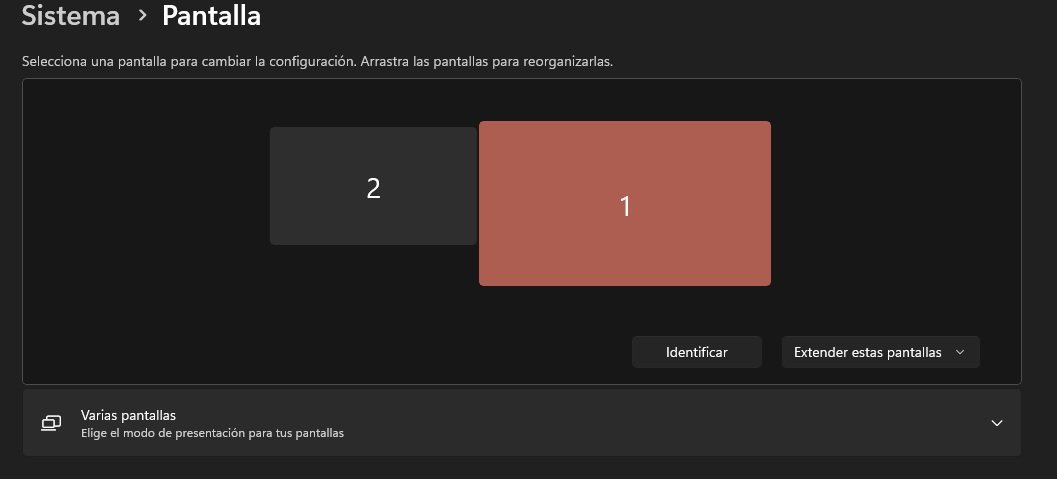
Haz clic derecho en una zona vacía del escritorio y selecciona “Configuración de pantalla”. También puedes abrir Configuración, entrar en Sistema y después en Pantalla.
En la parte superior aparecerán rectángulos que representan los monitores. Presiona “Identificar” para mostrar un número en cada pantalla.
Arrastra los rectángulos hasta que coincidan con la posición física de los monitores. Si la pantalla secundaria está a la izquierda, su rectángulo también debe quedar a la izquierda.
Selecciona el monitor que utilizarás principalmente y activa la opción para convertirlo en pantalla principal.
Elegir orientación horizontal o vertical
Dentro de Configuración de pantalla, selecciona el rectángulo correspondiente al monitor que deseas girar.
Busca “Orientación de la pantalla” y selecciona horizontal o vertical, según corresponda. Confirma el cambio únicamente si la imagen se muestra correctamente.
Después mueve el cursor entre las pantallas para comprobar que el punto de transición coincide con la altura relativa de cada monitor. Si el cursor se detiene en un borde, ajusta la posición de los rectángulos.
Microsoft también ofrece una guía oficial para usar varios monitores en Windows, detectar pantallas y ajustar su comportamiento.
Errores comunes al instalar dos monitores en un escritorio pequeño
Comprar un soporte sin comprobar peso y VESA
Un soporte debe ser compatible con el patrón de montaje, el tamaño y el peso de cada monitor. Que ambos productos mencionen VESA no garantiza por sí solo que funcionen juntos.
Colocar las pantallas demasiado separadas
Dejar un espacio amplio entre los bordes rompe la continuidad visual y aumenta la anchura total. Acerca los marcos interiores antes de descartar una distribución.
Organizar el escritorio antes de probar la posición
No fijes cables ni acomodes adornos hasta utilizar las pantallas. Es más fácil modificar un montaje provisional que desmontar una organización terminada.
Dejar el teclado desalineado con el monitor principal
Centrar el teclado entre las dos pantallas puede parecer ordenado, pero no siempre coincide con la aplicación principal. Utiliza como referencia el monitor donde realizarás la mayor parte del trabajo.
Tensar los cables para ocultarlos
Un cable demasiado ajustado puede limitar el movimiento del monitor o ejercer presión sobre el conector. Deja holgura suficiente antes de sujetarlo.
Qué hacer si las bases ocupan demasiado espacio
Primero prueba una distribución angulada y retira los objetos secundarios. En algunos escritorios esto basta para recuperar la zona del teclado y el mouse.
Si el problema continúa, revisa si los monitores admiten montaje VESA. Un brazo puede retirar una o ambas bases de la superficie, pero debe ser compatible con las pantallas y con el grosor y material del escritorio.
Otra alternativa es utilizar un elevador estable que permita aprovechar el espacio inferior. No coloques los monitores sobre cajas, libros sueltos u objetos que puedan deslizarse.
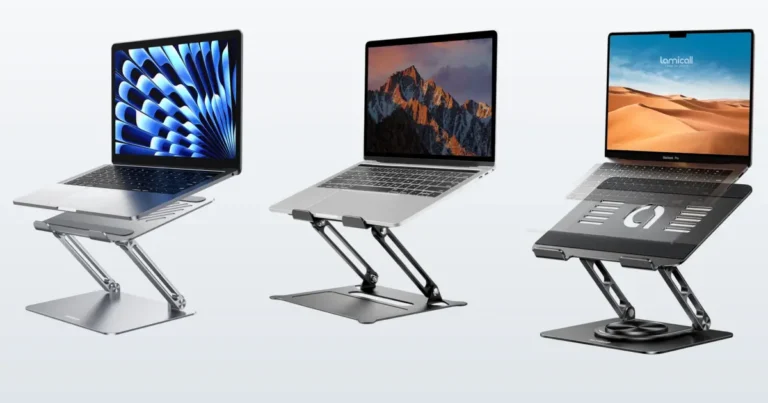
Si una de las pantallas es la laptop, elevarla permite aprovechar la altura sin añadir otra base grande. Consulta estos soportes ajustables para laptop en escritorios pequeños para comparar alternativas.
Preguntas frecuentes
¿Es mejor colocar los dos monitores en horizontal?
No necesariamente. Dos pantallas horizontales funcionan bien cuando hay suficiente anchura. En una mesa estrecha, girar la secundaria puede liberar espacio y facilitar la lectura de contenido vertical.
¿Conviene poner el segundo monitor en vertical para programar?
Puede ser útil para documentación, terminales o archivos extensos. La decisión depende de las aplicaciones que mantendrás abiertas, no únicamente de que trabajes con código.
¿Se pueden colocar dos monitores sin utilizar un brazo?
Sí. Puedes usar sus bases originales si caben sin bloquear el teclado y el mouse. Conviene probar esta opción antes de comprar accesorios.
¿Cómo saber si un monitor es compatible con soporte VESA?
Revisa el manual o las especificaciones del fabricante. Busca el patrón VESA, expresado normalmente mediante dos medidas, y el peso del monitor sin base.
¿Cuál debe configurarse como pantalla principal?
La pantalla donde utilizas el editor o aplicación principal. Debe ser la referencia para alinear el teclado y organizar el resto del escritorio.
Si todavía necesitas definir la posición de la laptop, el teclado y los demás accesorios, consulta la guía completa para armar un setup para programar en un escritorio pequeño.
Cuando las bases originales ocupan demasiada superficie, un brazo para monitor en un escritorio pequeño puede ayudar a elevar una o ambas pantallas y liberar la zona de trabajo.
Conclusión
Para acomodar dos monitores en un escritorio pequeño, comienza eligiendo una pantalla principal y midiendo la superficie disponible. Después coloca la secundaria según su función: horizontal para contenido ancho, vertical para documentos extensos o ligeramente angulada para reducir la anchura total.
Si todavía no has elegido la pantalla principal, consulta nuestra guía para elegir un monitor para programación, diseño web y multitarea antes de definir la distribución final.
Prueba la distribución antes de fijar los cables o comprar soportes. Si las bases ocupan demasiado espacio, revisa la compatibilidad VESA y las características del escritorio antes de elegir un brazo.
Una configuración sencilla y funcional es más útil que intentar mantener una simetría perfecta que no se adapte a tu forma de trabajar.