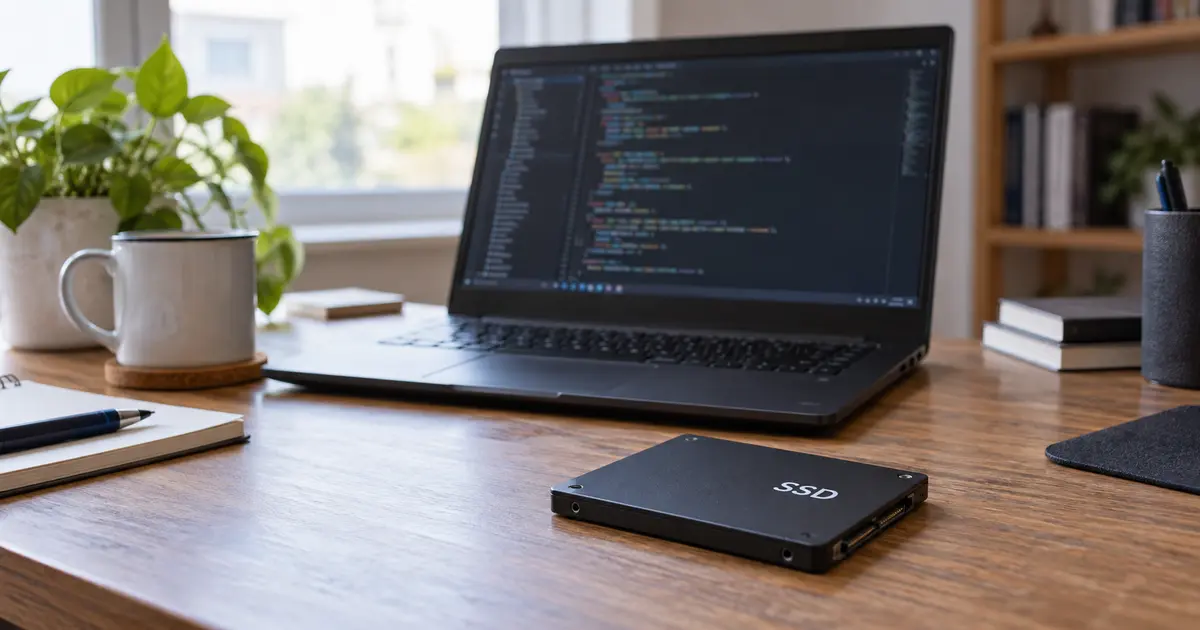
¿Vale la pena poner un SSD a una laptop vieja para programar?
Una laptop vieja puede seguir funcionando correctamente y, aun así, tardar demasiado en iniciar Windows, abrir Visual Studio Code o cargar un proyecto. Cuando el equipo todavía utiliza un disco duro mecánico, cambiarlo por una unidad de estado sólido suele ser una de las mejoras más perceptibles.
Sin embargo, instalar un SSD no convierte automáticamente una computadora antigua en un equipo potente. El resultado depende del procesador, la memoria RAM, la compatibilidad, el estado general y las herramientas que necesitas utilizar.
Entonces, ¿vale la pena poner un SSD a una laptop vieja para programar? Generalmente sí cuando el HDD es el principal cuello de botella y los demás componentes todavía son funcionales. Antes de comprar, conviene revisar qué mejorará realmente y cuánto costará completar la actualización.
Qué cambia al reemplazar un HDD por un SSD
Un HDD guarda los datos en discos mecánicos que giran físicamente. Un SSD utiliza memoria electrónica y puede acceder a los archivos sin esperar el movimiento de piezas internas.
Esta diferencia se nota principalmente al iniciar el sistema, abrir programas y trabajar con muchas carpetas o archivos pequeños.
Mejoras que sí puedes notar
Después de instalar Windows y las herramientas de programación en un SSD, normalmente puedes percibir:
- Inicio y apagado más rápidos.
- Menor tiempo para abrir Visual Studio Code.
- Navegación más ágil entre archivos y carpetas.
- Carga más rápida de proyectos.
- Mejor respuesta al instalar o leer dependencias.
- Menos espera durante actualizaciones del sistema.
- Mayor fluidez cuando Windows utiliza almacenamiento temporal.
Los proyectos de JavaScript pueden contener miles de archivos dentro de node_modules, mientras que Git necesita leer y escribir cambios en diferentes partes del proyecto. Un SSD reduce el tiempo necesario para muchas de esas operaciones.
También puede complementar los ajustes utilizados para configurar Visual Studio Code en una laptop con 8 GB de RAM. La memoria y el almacenamiento realizan funciones diferentes, pero ambos influyen en la experiencia general.
Lo que un SSD no puede mejorar
El SSD no aumenta la potencia del procesador, la capacidad de la memoria RAM ni el rendimiento gráfico. Tampoco hace que una laptop sea compatible con herramientas cuyos requisitos superan sus capacidades.
Si el procesador se mantiene al 100 % durante una compilación, cambiar el almacenamiento no eliminará esa limitación. Lo mismo ocurre cuando la memoria se llena al abrir Docker, máquinas virtuales, emuladores o demasiadas aplicaciones.
Un SSD tampoco soluciona problemas de temperatura, batería, pantalla, teclado o placa. Por eso debes revisar el estado completo de la laptop antes de invertir.
Cómo comprobar si tu laptop todavía utiliza un HDD
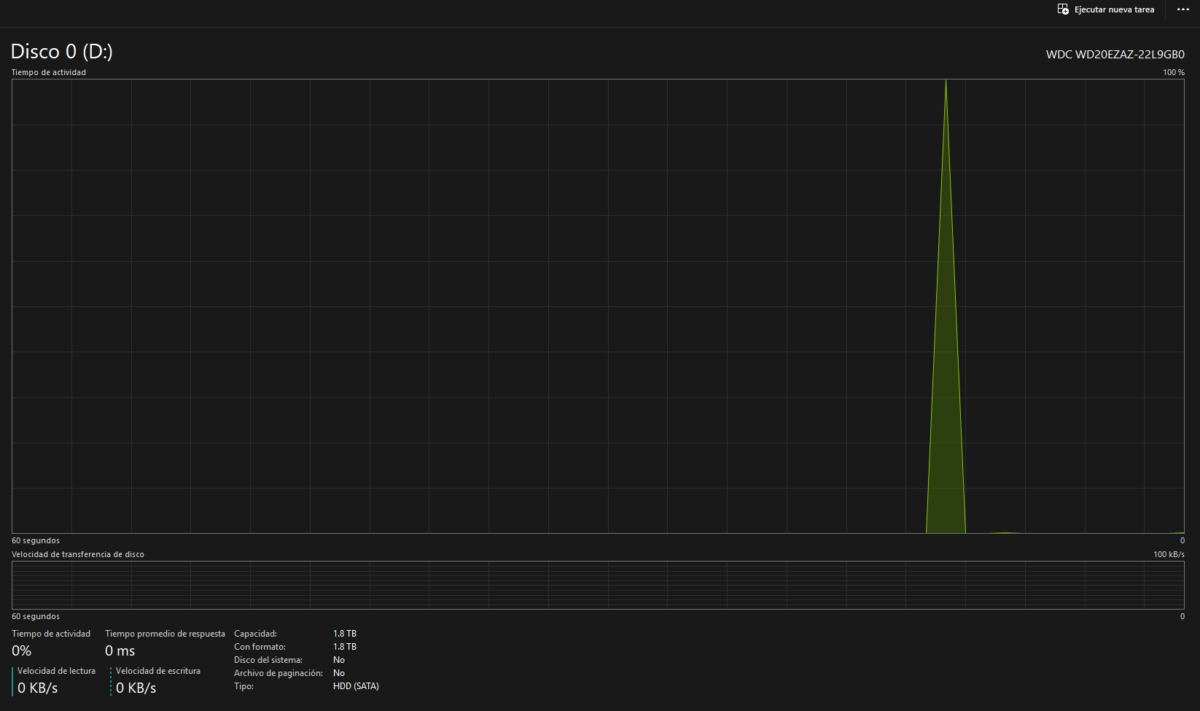
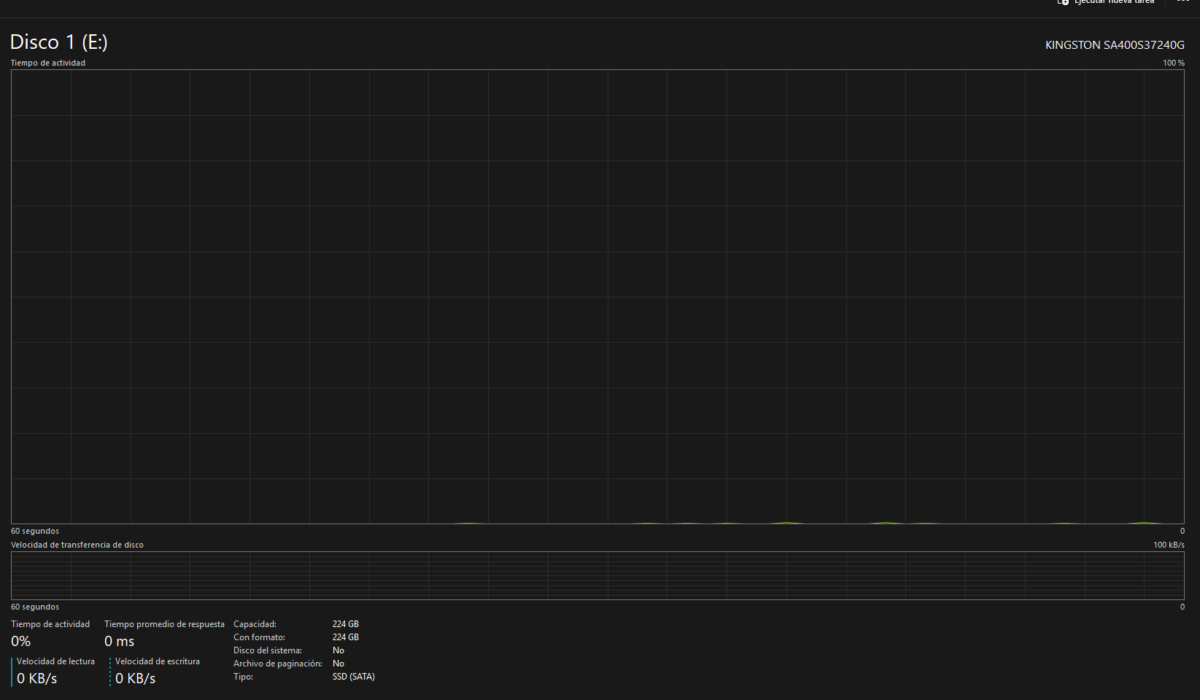
En Windows, presiona Ctrl + Shift + Esc para abrir el Administrador de tareas. Entra en Rendimiento y selecciona Disco.
En muchos equipos, Windows muestra si la unidad es HDD o SSD. También puedes observar su actividad mientras abres el navegador, el editor y un proyecto.
Si el disco permanece cerca del 100 % durante varios minutos y el equipo tarda en responder, el almacenamiento podría ser el cuello de botella. Un aumento breve no confirma un problema: Windows puede realizar actualizaciones, análisis de seguridad o tareas de mantenimiento.
También puedes buscar el modelo de la unidad desde Administrador de dispositivos → Unidades de disco. Anota el nombre completo para investigarlo sin instalar programas adicionales.
Busca el modelo exacto de la laptop
La compatibilidad no debe determinarse solamente con el nombre de la unidad actual. Busca el modelo exacto de la laptop en una etiqueta inferior, en la documentación de compra o en Información del sistema.
Después consulta el manual de mantenimiento o las especificaciones oficiales del fabricante. Dos laptops visualmente iguales pueden utilizar conexiones diferentes o permitir actualizaciones distintas.
Comprueba la compatibilidad antes de comprar
No todos los SSD tienen la misma forma ni utilizan la misma conexión. Comprar uno incompatible puede obligarte a devolverlo o dejarlo sin utilizar.
SSD SATA de 2.5 pulgadas
Muchas laptops antiguas utilizan un HDD SATA de 2.5 pulgadas. En esos casos suele ser posible sustituirlo por un SSD SATA del mismo formato.
Debes confirmar el tipo de conexión, el espacio disponible y el grosor admitido. Algunos equipos también utilizan una estructura o soporte metálico que debe conservarse para fijar correctamente la nueva unidad.
SSD M.2 SATA o NVMe
Los SSD M.2 tienen forma de tarjeta delgada, pero no todos funcionan de la misma manera. Una unidad M.2 puede utilizar conexión SATA o NVMe, y una ranura compatible con un tipo no necesariamente admite el otro.
También existen diferentes longitudes. No compres un SSD M.2 solamente porque entra visualmente en la ranura. Revisa el manual del fabricante y las especificaciones del modelo exacto.
Una laptop puede tener una ranura M.2 adicional, permitir únicamente el reemplazo de la unidad principal o tener el almacenamiento integrado sin posibilidad sencilla de actualización.
Cuándo acudir con un técnico
Conviene solicitar ayuda cuando la laptop es difícil de abrir, tiene batería interna, requiere desmontar componentes delicados o no cuentas con las herramientas adecuadas.
Una instalación incorrecta puede dañar conectores, tornillos, cables flexibles o la carcasa. El costo del servicio debe incluirse al calcular si la actualización vale la pena.
Cuándo sí vale la pena instalar un SSD
La actualización suele tener sentido cuando:
- La laptop utiliza un HDD como unidad principal.
- El procesador todavía permite realizar proyectos básicos.
- Tiene al menos 8 GB de RAM o permite ampliarla.
- Windows y los programas funcionan sin fallas graves.
- La pantalla, batería, teclado y ventilación están en condiciones aceptables.
- El costo del SSD y la instalación es mucho menor que reemplazar el equipo.
- La utilizarás para desarrollo web, Python básico, Git, ofimática o estudio.
En este escenario, el SSD puede extender la vida útil del equipo y complementar otras acciones para optimizar una laptop vieja para programar.
Cuándo podría no valer la pena
La compra puede no ser conveniente cuando el equipo presenta varias fallas físicas, no admite un sistema operativo con soporte o necesita reparaciones adicionales costosas.
También debes reconsiderarla si la memoria es insuficiente y no puede ampliarse, el procesador no soporta tus herramientas o el almacenamiento está integrado y su sustitución requiere un procedimiento especializado.
Suma el costo del SSD, el servicio, una posible batería, la memoria y cualquier otra reparación. Si el total se acerca al precio de una computadora funcional, será mejor comparar las mejores laptops para programar antes de continuar invirtiendo.
Qué capacidad de SSD conviene para programar
Una unidad de 240 o 256 GB puede funcionar con presupuesto limitado, pero el espacio se reduce rápidamente después de instalar Windows, herramientas, dependencias y actualizaciones.
Para la mayoría de los proyectos básicos, 480, 500 o 512 GB ofrecen un equilibrio más cómodo. Una unidad de 1 TB tiene sentido si utilizarás máquinas virtuales, bases de datos, proyectos grandes o archivos multimedia.
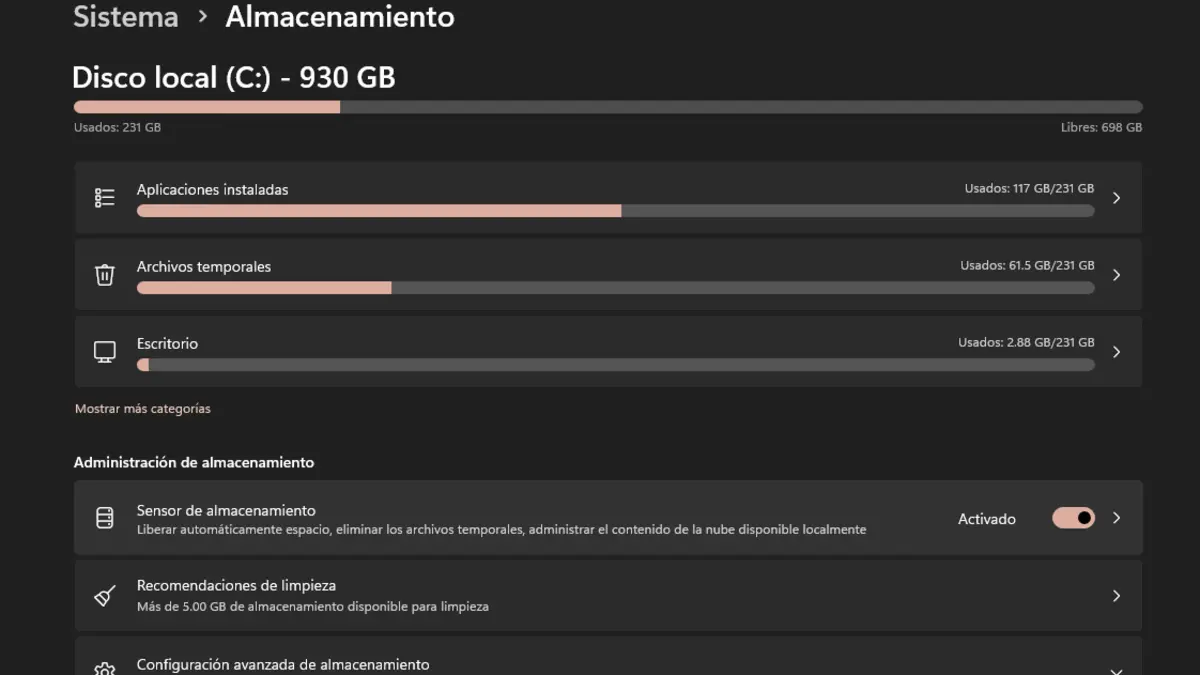
No ocupes toda la capacidad. Windows necesita espacio libre para archivos temporales, actualizaciones y memoria virtual. Antes de elegir, revisa cuánto almacenamiento utilizas actualmente y cuánto esperas necesitar.
Clonar el disco o instalar Windows desde cero
Antes de cambiar la unidad, crea un respaldo independiente de tus proyectos, documentos, contraseñas y archivos importantes. Abre algunos archivos desde el respaldo para comprobar que puedan recuperarse.
Clonar el HDD
La clonación copia el sistema, los programas y los archivos a la nueva unidad. Permite continuar trabajando con una configuración similar y reduce el tiempo dedicado a reinstalar herramientas.
Sin embargo, también puede trasladar programas innecesarios, configuraciones antiguas y errores existentes. Además, la capacidad utilizada debe caber en el nuevo SSD.
Realizar una instalación limpia
Una instalación limpia permite comenzar con menos programas y procesos acumulados. Puede ser una buena opción cuando Windows lleva años instalado o el equipo tiene demasiadas aplicaciones que ya no utilizas.
A cambio, tendrás que reinstalar controladores, programas, extensiones y entornos de desarrollo. Verifica previamente las licencias, instaladores y métodos de acceso a tus cuentas.
No borres el HDD hasta comprobar que Windows inicia correctamente desde el SSD y que tus archivos importantes están disponibles.
Decisión rápida según el estado de la laptop
| Situación | Decisión probable |
|---|---|
| HDD, 8 GB de RAM y procesador funcional | El SSD probablemente sí conviene |
| SSD instalado, pero la memoria está saturada | El almacenamiento no es el problema principal |
| Varias fallas físicas y sistema sin soporte | Probablemente no conviene invertir |
| HDD al 100 % durante tareas normales | Conviene investigar el cambio a SSD |
| Uso de máquinas virtuales o emuladores | Revisa también procesador y memoria RAM |
Esta tabla sirve como orientación inicial. La decisión final depende del modelo, la compatibilidad, el costo y el uso real.
Conclusión
Poner un SSD a una laptop vieja para programar suele valer la pena cuando el equipo todavía utiliza un HDD y sus demás componentes continúan siendo suficientes para proyectos básicos.
Notarás principalmente una mejora al iniciar Windows, abrir programas y trabajar con archivos. No esperes que el SSD corrija una memoria insuficiente, un procesador limitado o fallas físicas.
Primero identifica el tipo de almacenamiento, revisa el modelo exacto y calcula el costo completo. Si la actualización es compatible y económica, puede prolongar la utilidad de la laptop. Si requiere varias reparaciones, probablemente será mejor reservar ese dinero para reemplazar el equipo.