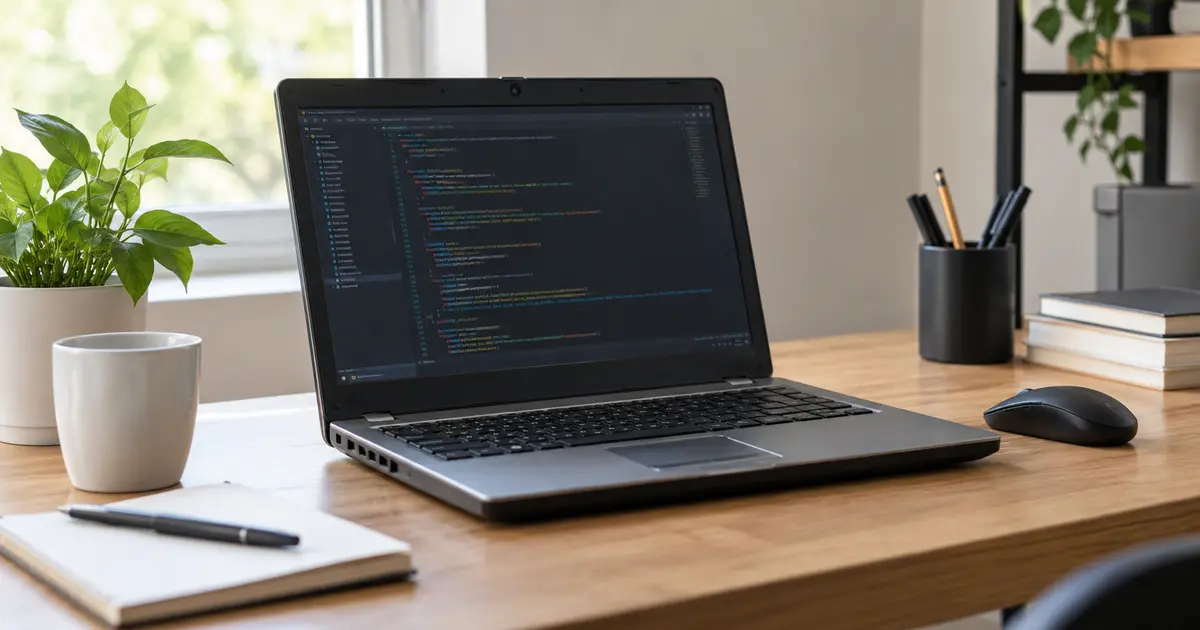
Cómo optimizar una laptop vieja para programar sin comprar otra
Aprender programación no siempre requiere comprar una computadora nueva. Si el equipo todavía enciende correctamente y puede ejecutar un sistema operativo compatible, es posible optimizar una laptop vieja para programar, practicar desarrollo web, utilizar Git o crear proyectos sencillos con Python.
La clave es identificar qué recurso está provocando la lentitud antes de instalar programas, comprar componentes o modificar configuraciones. En esta guía revisarás el equipo paso a paso, eliminarás cargas innecesarias y comprobarás su rendimiento con un proyecto pequeño.
El objetivo no es convertir una laptop antigua en un equipo moderno, sino aprovechar de forma segura los recursos que todavía tiene.
¿Una laptop vieja todavía sirve para programar?
La respuesta depende tanto del estado del equipo como del tipo de programación que quieras realizar. Escribir y ejecutar código sencillo consume pocos recursos, pero el navegador, las extensiones, los servidores locales y otras herramientas pueden aumentar considerablemente la carga.
Una laptop básica puede servir para comenzar si funciona de manera estable, conserva suficiente espacio libre y permite abrir un editor de código junto con un navegador actualizado.
Especificaciones que debes revisar primero
Los componentes que más influyen son el procesador, la memoria RAM y el almacenamiento. También debes identificar la versión del sistema operativo y comprobar si continúa recibiendo actualizaciones de seguridad.
Una laptop con 4 GB de RAM puede ejecutar ejercicios muy sencillos si mantienes pocas aplicaciones abiertas. Con 8 GB existe más margen para combinar el editor, el navegador y una terminal. La experiencia también cambia mucho según el almacenamiento: un disco HDD puede provocar esperas prolongadas aunque el procesador todavía sea suficiente.
Tipos de programación que puede manejar
Un equipo modesto puede utilizarse para:
- Aprender HTML, CSS y JavaScript.
- Crear páginas web estáticas.
- Practicar fundamentos de Python.
- Utilizar Git con repositorios pequeños.
- Trabajar con bases de datos locales sencillas.
- Realizar ejercicios de lógica y algoritmos.
- Editar proyectos pequeños en Visual Studio Code.
Estas tareas permiten aprender conceptos importantes sin ejecutar varias herramientas pesadas simultáneamente.
Tareas que podrían superar sus capacidades
La optimización podría no ser suficiente para ejecutar emuladores de Android, varias máquinas virtuales, contenedores grandes, motores de videojuegos o modelos de inteligencia artificial instalados localmente.
También puede resultar insuficiente para compilar proyectos extensos o mantener varias bases de datos y servidores activos. Antes de invertir en el equipo, define qué herramientas exige realmente el tipo de programación que quieres aprender.
Qué conseguirás al optimizar la laptop
Optimizar el equipo permite reducir procesos que consumen memoria, recuperar almacenamiento y elegir herramientas acordes con sus capacidades. También ayuda a distinguir entre un problema de configuración y una limitación física.
Después del proceso podrás comprobar si la laptop sirve para estudiar y realizar proyectos básicos, necesita una mejora concreta o ya debe reemplazarse. Esta evaluación evita comprar componentes al azar o gastar en otro equipo sin conocer tus necesidades reales.
Requisitos antes de comenzar
Prepara lo siguiente:
- Una memoria USB, unidad externa o almacenamiento confiable para respaldar archivos.
- Acceso a una cuenta de Windows con permisos para modificar aplicaciones.
- Conexión a Internet para obtener actualizaciones oficiales.
- Aproximadamente una hora para revisar el equipo con calma.
- Un proyecto pequeño que puedas utilizar como prueba.
No descargues limpiadores desconocidos ni herramientas que prometan acelerar automáticamente la computadora. Windows ya incluye funciones suficientes para realizar las comprobaciones principales.
Cómo optimizar una laptop vieja para programar paso a paso
Realiza los pasos en orden. Después de cada cambio importante, utiliza el equipo durante unos minutos para comprobar si su comportamiento mejoró.
Paso 1: revisa el procesador, la RAM y el almacenamiento
En Windows, abre Configuración, selecciona Sistema y entra en Acerca de. Anota el modelo del procesador, la cantidad de RAM instalada, el tipo de sistema y la edición de Windows.
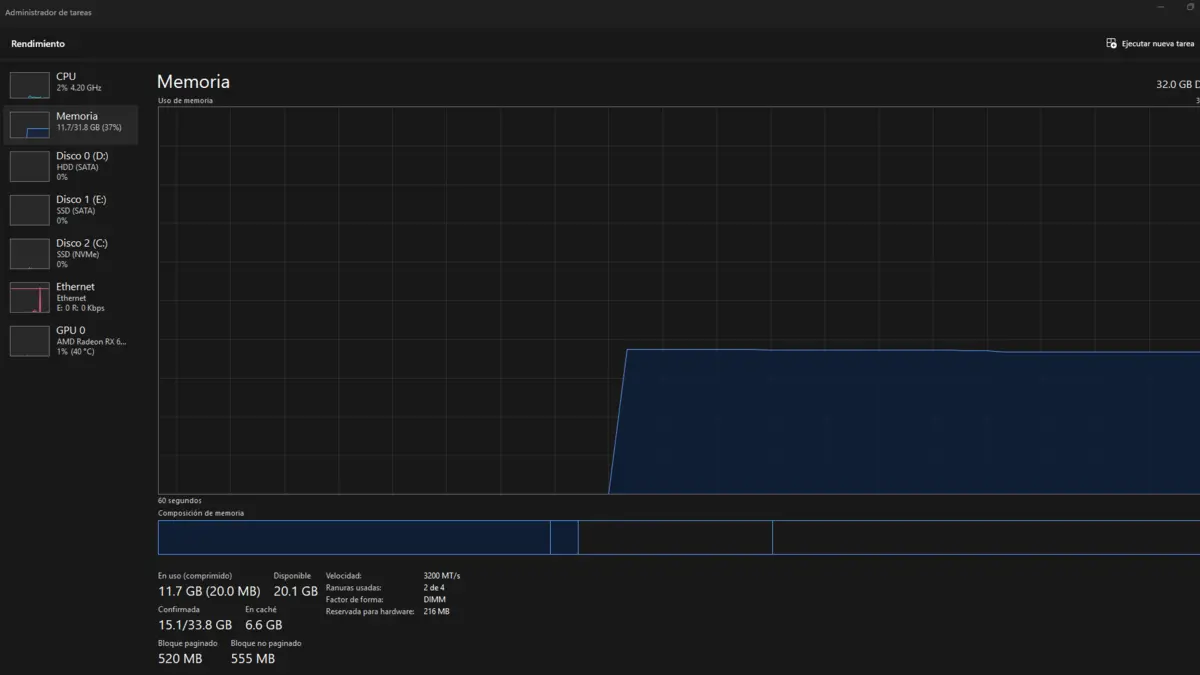
Después presiona Ctrl + Shift + Esc para abrir el Administrador de tareas. Entra en Rendimiento y revisa las secciones de procesador, memoria y disco. Ahí también podrás identificar si el almacenamiento es HDD o SSD en muchos equipos.
No necesitas interpretar todas las cifras. Por ahora, registra los datos para compararlos con los requisitos de las herramientas que quieras instalar.
Paso 2: identifica qué recurso está provocando la lentitud
Con el Administrador de tareas abierto, utiliza la laptop como lo haces normalmente. Abre el navegador, el editor de código y un proyecto pequeño.
Observa qué sucede:
- Si la memoria permanece casi llena, probablemente hay demasiadas aplicaciones abiertas.
- Si el disco se mantiene cerca de su uso máximo, el almacenamiento puede ser el cuello de botella.
- Si el procesador se satura durante periodos prolongados, alguna aplicación o tarea podría superar su capacidad.
- Si los recursos no están saturados, la lentitud puede relacionarse con temperatura, errores o conexión a Internet.
Un aumento momentáneo no significa que exista una falla. Busca un recurso que permanezca ocupado mientras el equipo tarda en responder.
Paso 3: respalda tus proyectos y archivos importantes
Antes de eliminar aplicaciones o instalar actualizaciones, copia tus documentos y proyectos en una ubicación independiente.
Verifica que el respaldo incluya:
- Carpetas de proyectos.
- Documentos personales.
- Archivos de configuración importantes.
- Claves o datos necesarios para acceder a repositorios.
- Instaladores o controladores difíciles de conseguir, cuando corresponda.
Abre algunos archivos desde el respaldo para confirmar que se copiaron correctamente. Sin esta comprobación, tener una carpeta con el nombre “respaldo” no garantiza que la información pueda recuperarse.
Paso 4: libera espacio con las herramientas de Windows
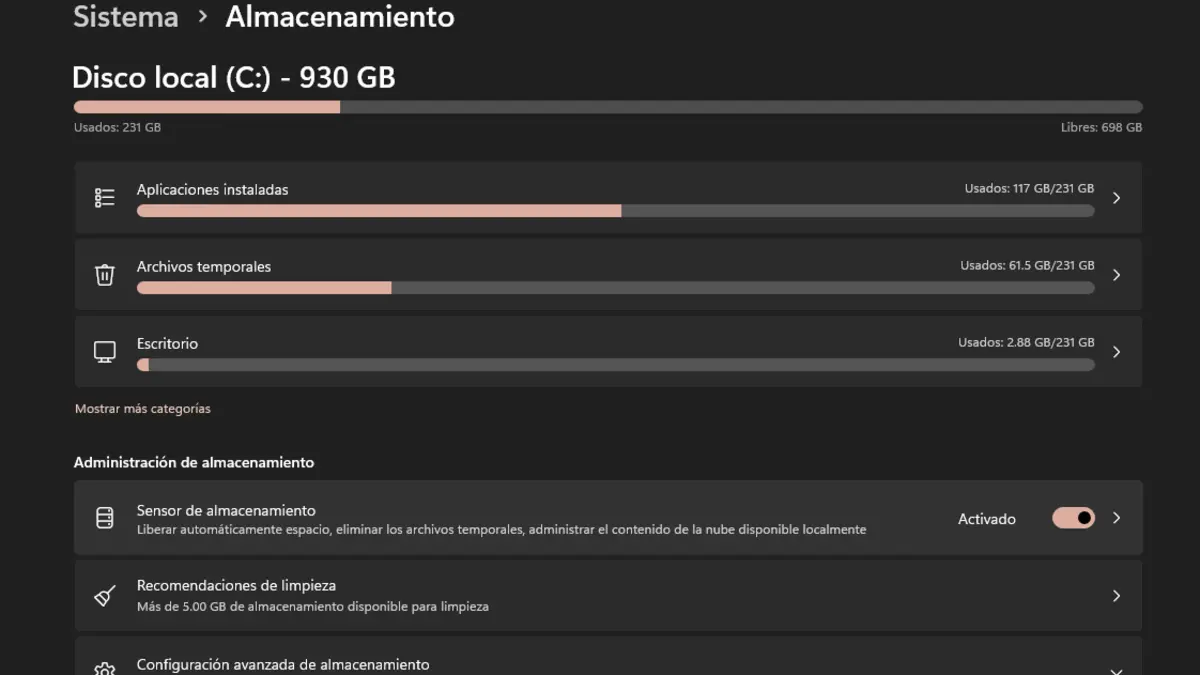
Entra en Configuración, selecciona Sistema y después Almacenamiento. Revisa las categorías antes de borrar cualquier elemento.
Puedes eliminar archivos temporales que reconozcas y vaciar la papelera después de comprobar que no contiene documentos importantes. También puedes activar el Sensor de almacenamiento para que Windows administre ciertos archivos temporales.
No borres manualmente carpetas de Windows, archivos de programas ni elementos cuyo propósito desconozcas. Conservar espacio libre permite que las actualizaciones y las herramientas de programación trabajen con mayor estabilidad.
Paso 5: desinstala únicamente los programas que no utilizas
En Configuración, entra en Aplicaciones y abre la lista de aplicaciones instaladas. Ordena los elementos por tamaño o fecha para facilitar la revisión.
Desinstala solamente programas que identifiques y sepas que ya no necesitas. Puedes retirar editores duplicados, juegos que no utilizas o herramientas pertenecientes a cursos anteriores.
No elimines controladores, componentes de Microsoft, utilidades del fabricante ni programas desconocidos solo porque ocupan espacio. Si tienes dudas sobre una aplicación, investiga primero su nombre y función.
Paso 6: reduce las aplicaciones que arrancan automáticamente
Abre el Administrador de tareas y selecciona Aplicaciones de inicio. Revisa qué programas se ejecutan cada vez que enciendes la laptop.
Puedes desactivar aplicaciones reconocibles que no necesitas desde el arranque, como plataformas de música, mensajería o actualizadores secundarios. Desactivarlas del inicio no significa desinstalarlas; podrás abrirlas manualmente cuando las necesites.
No desactives el antivirus, los controladores gráficos, el audio, el panel táctil ni otros componentes esenciales. Reinicia la computadora después y comprueba que todas sus funciones principales continúan trabajando.
Paso 7: actualiza Windows y los controladores compatibles
Abre Configuración y entra en Windows Update. Busca actualizaciones, instala las disponibles y reinicia el equipo cuando se solicite.
Utiliza Windows Update o la página oficial del fabricante para obtener controladores. Evita las aplicaciones de terceros que aseguran encontrar y actualizar todos los controladores automáticamente.
También debes comprobar si el sistema operativo sigue teniendo soporte. Windows 10 dejó de recibir las actualizaciones gratuitas regulares de seguridad el 14 de octubre de 2025. No fuerces la instalación de Windows 11 si la laptop no cumple sus requisitos: primero revisa su compatibilidad y las opciones seguras disponibles.
Paso 8: instala solamente las herramientas necesarias para programar
Para comenzar con desarrollo web básico normalmente necesitas un editor de código, un navegador actualizado y Git si utilizarás control de de versiones. Instala Python, Node.js u otro entorno solamente cuando el lenguaje o el proyecto lo requieran.
Evita instalar varios editores, servidores o aplicaciones que realizan la misma función. Cada programa adicional utiliza almacenamiento y puede agregar procesos de inicio o servicios en segundo plano.
Descarga las herramientas desde sus páginas oficiales. No utilices paquetes de instalación modificados ni versiones provenientes de sitios desconocidos.
Si trabajas principalmente desde un escritorio, también puedes comparar teclados mecánicos para escribir código sin convertirlos en una compra indispensable para comenzar.
Paso 9: configura Visual Studio Code para consumir menos recursos
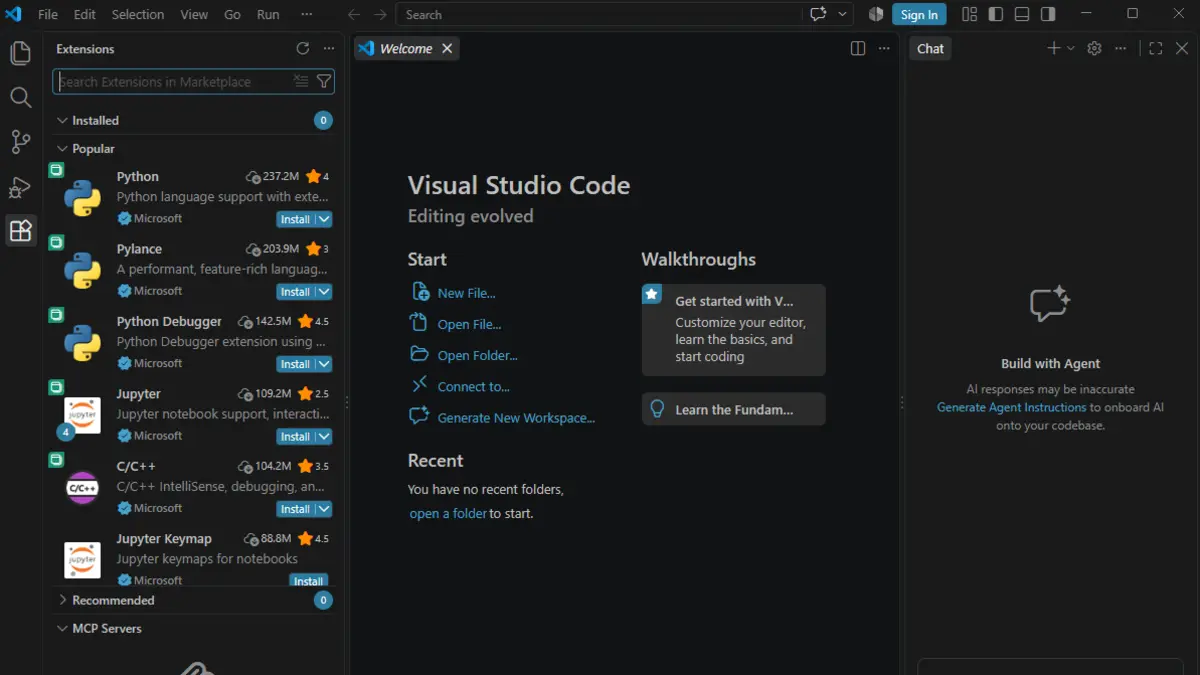
Visual Studio Code tiene requisitos oficiales modestos, pero su consumo real aumenta con las extensiones y el tamaño del proyecto.
Para mantenerlo ligero:
- Instala únicamente las extensiones necesarias.
- Desactiva las extensiones que no utilizarás en el proyecto actual.
- Abre una sola carpeta de trabajo.
- Cierra terminales que ya no necesitas.
- Evita cargar repositorios enormes para practicar ejercicios pequeños.
- Reinicia el editor después de cambiar extensiones.
Si el programa se vuelve lento, prueba abrirlo temporalmente sin extensiones. Esto ayuda a determinar si el problema proviene del editor, de una extensión o de otra herramienta ejecutándose al mismo tiempo.
Paso 10: prueba el rendimiento con un proyecto pequeño
Reinicia la laptop y abre solamente las aplicaciones necesarias. Después ejecuta un proyecto que represente el tipo de programación que quieres practicar.
Puedes crear una página sencilla con HTML, CSS y JavaScript o ejecutar un programa pequeño en Python. Navega entre los archivos, guarda cambios y abre el resultado mientras observas el Administrador de tareas.
La prueba debe realizarse con un proyecto real. Que Visual Studio Code abra rápidamente no garantiza que el equipo mantenga un navegador, una terminal y un servidor local al mismo tiempo.
Cómo comprobar si la optimización funcionó
Compara el comportamiento del equipo antes y después de los cambios. No necesitas una herramienta especializada; presta atención a tareas concretas:
- Tiempo aproximado de arranque.
- Rapidez para abrir el editor.
- Respuesta al cambiar entre editor y navegador.
- Uso de memoria durante el proyecto.
- Actividad del disco.
- Estabilidad al guardar o ejecutar cambios.
La laptop no necesita permanecer siempre con un consumo bajo. Lo importante es que responda sin bloqueos prolongados durante el flujo de trabajo que realmente utilizarás.
Si todavía se satura, cierra aplicaciones una por una para identificar cuál genera la mayor carga. Esta prueba ofrece información más útil que aplicar varias modificaciones al mismo tiempo.
Qué mejoras físicas pueden acelerar una laptop antigua
Después de optimizar el software podrás decidir si una mejora física tiene sentido. Verifica siempre el modelo exacto y la documentación del fabricante antes de comprar componentes.
Cambiar un disco HDD por un SSD
Cuando la laptop todavía utiliza un disco duro mecánico, un SSD puede reducir el tiempo de arranque, la apertura de aplicaciones y la carga de archivos.
El cambio no aumenta la potencia del procesador ni resuelve una cantidad insuficiente de RAM. Además, debes confirmar el tipo de conexión, las dimensiones compatibles y el procedimiento necesario para trasladar o reinstalar el sistema.
Aumentar la memoria RAM cuando sea compatible
Más memoria puede ayudar cuando el equipo se ralentiza al combinar el editor, el navegador y otras herramientas.
Antes de comprar, comprueba la capacidad máxima admitida, el tipo de memoria, la velocidad compatible y las ranuras disponibles. Algunas laptops tienen memoria soldada o combinan una parte soldada con una ranura ampliable.
Revisar ventilación y temperatura sin desarmar el equipo
Utiliza la laptop sobre una superficie firme y mantén libres las entradas y salidas de aire. Las camas, sillones y telas pueden bloquear la ventilación.
Si el ventilador produce ruidos extraños, el equipo se apaga o alcanza temperaturas excesivas, conviene acudir con un técnico. No desarmes la laptop sin experiencia, herramientas adecuadas y el manual de servicio correspondiente.
Errores frecuentes al intentar acelerar una laptop
Instalar programas que prometen optimizar todo automáticamente puede agregar publicidad, procesos adicionales o cambios difíciles de revertir. Tampoco conviene modificar el registro de Windows siguiendo instrucciones que no explican sus consecuencias.
Otros errores habituales son:
- Borrar archivos y carpetas sin saber para qué sirven.
- Desactivar todos los servicios de inicio.
- Instalar sistemas operativos incompatibles.
- Descargar controladores de páginas no oficiales.
- Comprar RAM o almacenamiento sin comprobar el modelo.
- Realizar muchos cambios antes de probar el resultado.
- Desactivar funciones de seguridad para ahorrar recursos.
Haz una modificación a la vez y conserva un respaldo. De esta manera podrás identificar qué cambio produjo una mejora o causó un problema.
Trucos para programar con recursos limitados
Mantén abiertas solamente las pestañas del navegador que estés utilizando. La documentación, la vista previa y el editor suelen ser suficientes para un ejercicio pequeño.
Separa también las herramientas de cada proyecto. Si terminaste de utilizar un servidor local, una base de datos o una terminal, ciérralos antes de comenzar otro trabajo.
Para tareas ocasionales que superen la capacidad del equipo, puedes evaluar un entorno de desarrollo en la nube. Esta alternativa requiere una conexión estable y puede imponer límites gratuitos, consumo de datos o costos. Utilízala solo cuando resuelva una necesidad concreta.
También puedes organizar un setup para programar en un escritorio pequeño y aprovechar el equipo y el espacio que ya tienes antes de comprar más accesorios.
Cuándo ya no conviene seguir optimizando la laptop
Reemplazar el equipo puede ser más razonable cuando presenta fallas frecuentes, no admite un sistema operativo con soporte o necesita varias reparaciones costosas.
También debes considerar otra computadora cuando tus proyectos requieren emuladores, máquinas virtuales, contenedores grandes, desarrollo de videojuegos o inteligencia artificial local.
Suma el costo de la memoria, el almacenamiento, la batería y la reparación. Si la inversión se acerca al valor de una laptop funcional y todavía conservarás un procesador demasiado limitado, continuar actualizándola podría no ser conveniente.
Si has comprobado que el equipo ya no cubre tus necesidades, revisa qué características y laptops para programar pueden adaptarse al tipo de desarrollo que realizarás.
Conclusión: optimiza primero y compra después
Una laptop antigua todavía puede servir para aprender programación y desarrollar proyectos básicos. Primero revisa sus especificaciones, identifica el recurso que se satura, respalda tus archivos y reduce los programas innecesarios.
Después instala únicamente las herramientas que utilizarás y comprueba el resultado con un proyecto real. Si el rendimiento continúa siendo insuficiente, evalúa una mejora compatible o comienza a planear el reemplazo del equipo conociendo ya las necesidades de tu trabajo.