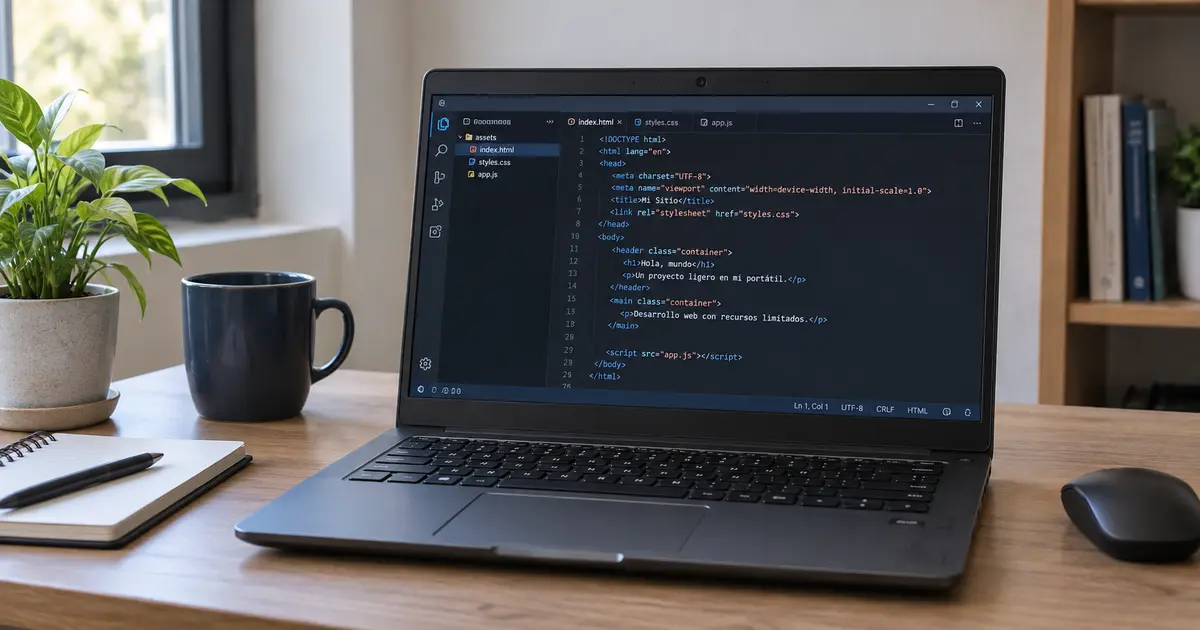
Cómo configurar Visual Studio Code en una laptop con 8 GB de RAM
Una laptop con 8 GB de RAM todavía puede utilizar Visual Studio Code para desarrollo web, Python, programación básica y proyectos moderados. Sin embargo, el editor puede sentirse lento cuando tiene demasiadas extensiones, carpetas grandes, terminales activas y varias aplicaciones abiertas al mismo tiempo.
El problema no siempre es la cantidad de memoria instalada. En muchos casos, Visual Studio Code está revisando archivos que no necesitas, restaurando demasiadas pestañas o ejecutando complementos en segundo plano. Si además tienes un navegador con muchas pestañas, la memoria disponible se reduce rápidamente.
En esta guía aprenderás cómo configurar Visual Studio Code en una laptop con 8 GB de RAM para disminuir procesos innecesarios y mantener una experiencia más fluida sin eliminar las funciones importantes para programar.
¿Visual Studio Code funciona bien con 8 GB de RAM?
Microsoft recomienda oficialmente un procesador de 1.6 GHz o superior y al menos 1 GB de RAM para ejecutar Visual Studio Code. Esto significa que una laptop con 8 GB supera los requisitos básicos del editor.
No obstante, esos requisitos solamente consideran el programa. Durante una sesión real también pueden estar activos el navegador, el servidor local, Git, una base de datos, el terminal y las extensiones del lenguaje utilizado.
Ocho gigabytes suelen ser suficientes para HTML, CSS, JavaScript, Python y proyectos educativos o personales. Las limitaciones aparecen con mayor facilidad al utilizar Docker, máquinas virtuales, Android Studio, emuladores o proyectos muy grandes.
Antes de comprar otro equipo, conviene intentar optimizar una laptop vieja para programar y comprobar qué proceso consume realmente los recursos.
Revisa cuánta memoria está utilizando Visual Studio Code
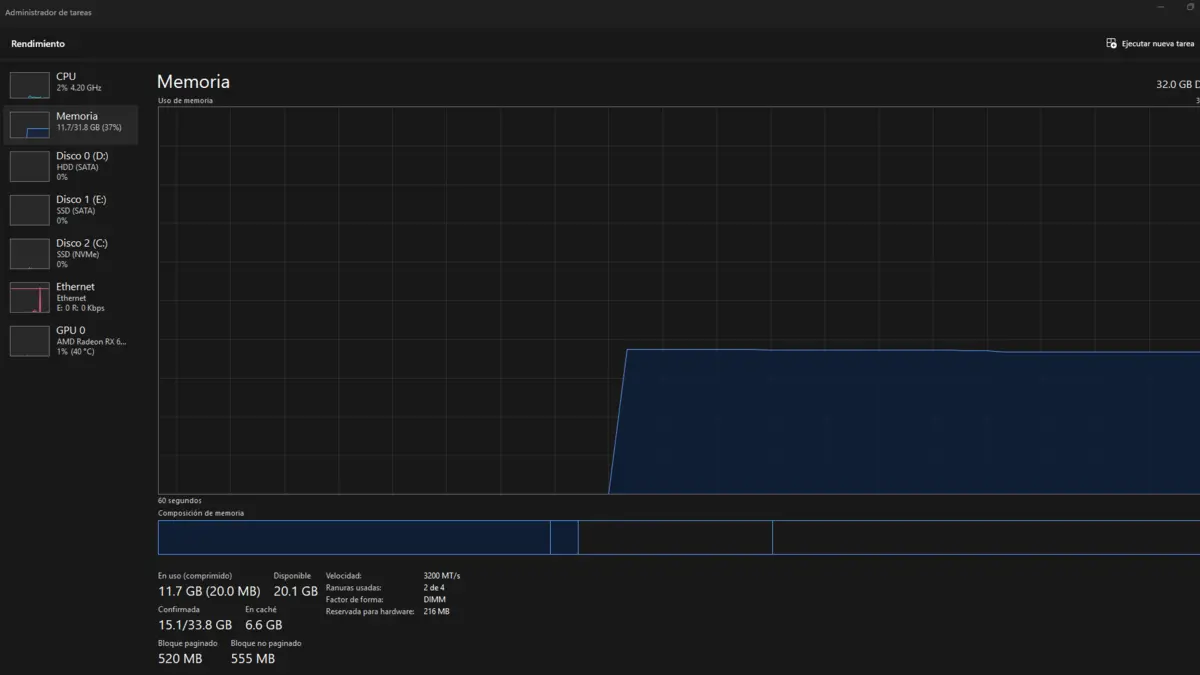
Antes de cambiar la configuración necesitas conocer el consumo actual. Esto permitirá comprobar si los ajustes producen una mejora real.
Comprobar el consumo desde el Administrador de tareas
En Windows, presiona Ctrl + Shift + Esc para abrir el Administrador de tareas. Entra en la sección Procesos y ordena la lista por la columna Memoria.
Visual Studio Code puede aparecer dividido en varios procesos. Esto es normal porque el editor separa la interfaz, las extensiones y otras funciones para evitar que un error cierre toda la aplicación.
Revisa también el navegador, los servidores locales y cualquier programa que no estés utilizando. Cierra únicamente las aplicaciones que reconozcas. No finalices procesos de Windows si desconoces su función.
Anota el porcentaje de memoria utilizado para compararlo después de realizar la configuración.
Revisar los procesos internos de Visual Studio Code
VS Code incluye su propio explorador de procesos. Abre la paleta de comandos con Ctrl + Shift + P y busca:
Developer: Open Process Explorer
Si utilizas la interfaz en español, el comando puede aparecer como Desarrollador: Abrir Explorador de procesos.
Esta herramienta permite identificar si el consumo proviene de la ventana principal, una extensión, el terminal o un proceso relacionado con el proyecto.
Cómo configurar Visual Studio Code para consumir menos recursos
No es necesario desactivar todas sus funciones. El objetivo es conservar solamente las herramientas que utilizas y reducir el trabajo que el editor realiza en segundo plano.
Paso 1. Desactivar extensiones que no utilizas
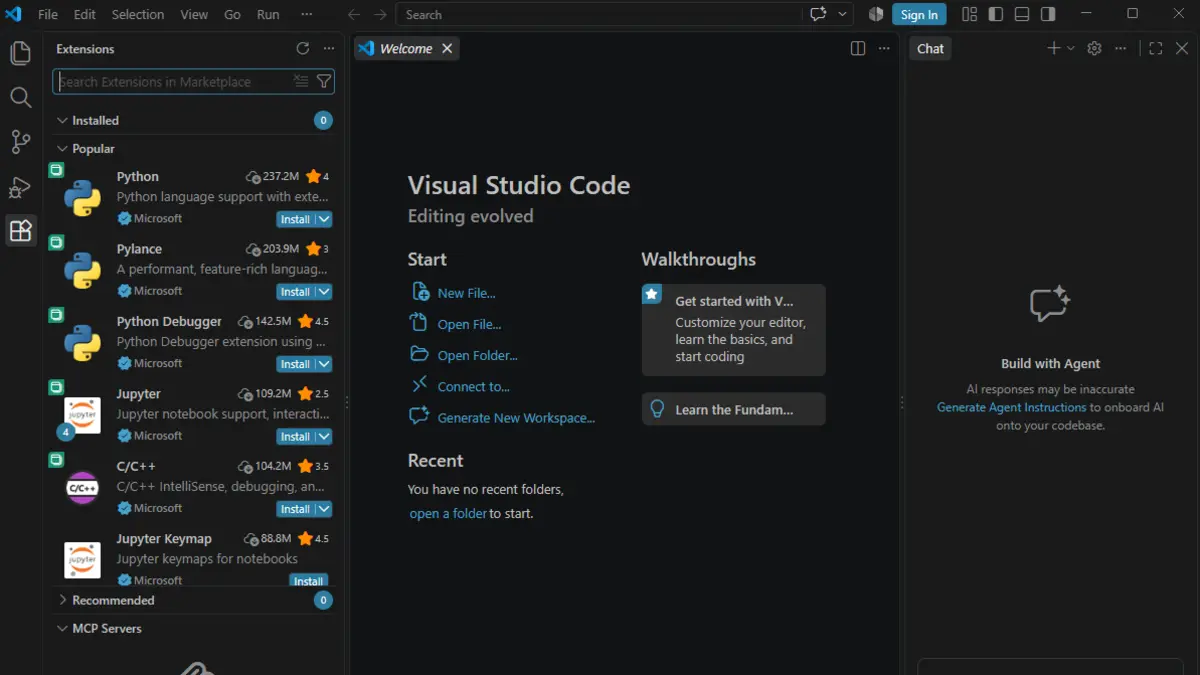
Abre el panel de extensiones con Ctrl + Shift + X. Revisa la lista de complementos instalados y busca los que pertenecen a lenguajes o herramientas que ya no utilizas.
Presiona el icono de engranaje de una extensión y selecciona Deshabilitar. También puedes elegir Deshabilitar (área de trabajo) para apagarla únicamente en el proyecto actual.
Esta segunda opción es útil cuando trabajas con varios lenguajes. Por ejemplo, un proyecto de Python no necesita cargar todas las extensiones utilizadas para Java, C++ o PHP.
Desactiva las extensiones una por una y comprueba que tu proyecto continúa funcionando. Si una herramienta es necesaria, puedes activarla nuevamente.
Paso 2. Evitar paquetes de extensiones innecesarios
Los paquetes de extensiones instalan varios complementos al mismo tiempo. Son cómodos, pero pueden incluir herramientas que nunca vas a utilizar.
En una laptop con 8 GB de RAM conviene instalar solamente el soporte del lenguaje, el formateador y el depurador que necesita el proyecto. Evita tener varias extensiones que realizan la misma función.
Los temas de colores y paquetes de iconos generalmente no serán el principal problema. Primero revisa extensiones de servidores, inteligencia artificial, análisis de proyectos y compatibilidad con lenguajes que no utilizas.
Paso 3. Excluir carpetas pesadas
Algunos proyectos contienen miles de archivos generados automáticamente. Carpetas como node_modules, .git, dist, build o .venv no necesitan aparecer constantemente en las búsquedas del editor.
Abre la paleta de comandos y selecciona Preferences: Open User Settings (JSON). En español puede mostrarse como Preferencias: Abrir configuración de usuario (JSON).
Si el archivo está vacío, puedes utilizar esta configuración:
{
  "editor.minimap.enabled": false,
  "workbench.editor.limit.enabled": true,
  "workbench.editor.limit.value": 8,
  "window.restoreWindows": "none",
  "files.watcherExclude": {
    "**/.git/objects/**": true,
    "**/node_modules/**": true,
    "**/dist/**": true,
    "**/build/**": true,
    "**/.venv/**": true
  },
  "search.exclude": {
    "**/node_modules": true,
    "**/dist": true,
    "**/build": true,
    "**/.venv": true
  }
}
Si ya tienes configuraciones, no reemplaces todo el archivo. Agrega solamente las opciones que falten y evita repetir propiedades.
Estas exclusiones no eliminan carpetas ni archivos. Solamente reducen la vigilancia y las búsquedas innecesarias. No excluyas la carpeta donde guardas el código fuente.
Paso 4. Limitar pestañas y restauración automática
Mantener decenas de archivos abiertos dificulta la navegación y puede aumentar el trabajo del editor. La configuración anterior limita a ocho la cantidad de editores abiertos y evita restaurar automáticamente todas las ventanas anteriores.
Guarda los cambios importantes antes de cerrar una pestaña. Si ocho archivos resultan insuficientes, aumenta el valor gradualmente a diez o doce.
También puedes desactivar el minimapa. Esta pequeña vista del código no suele ser el mayor consumidor de memoria, pero ocupa espacio y no es indispensable en una pantalla pequeña.
Paso 5. Cerrar terminales y procesos innecesarios
Cerrar una pestaña del terminal no siempre detiene el programa que se estaba ejecutando. Antes de cerrarla, utiliza Ctrl + C para detener servidores locales, compilaciones o procesos activos.
Evita mantener varias terminales duplicadas. Conserva solamente las necesarias para ejecutar el proyecto, controlar versiones o instalar dependencias.
También puedes cerrar pestañas del navegador y detener aplicaciones que se inician con Windows. El rendimiento depende del conjunto de programas abiertos, no únicamente de Visual Studio Code.
Cómo encontrar una extensión que está causando lentitud
Si VS Code continúa lento, abre la paleta de comandos y ejecuta Help: Start Extension Bisect. En español puede aparecer como Ayuda: Iniciar bisección de extensiones.
Esta herramienta desactiva grupos de extensiones y te pide indicar si el problema continúa. Después de varias pruebas puede identificar el complemento responsable.
También puedes iniciar temporalmente VS Code con todas las extensiones desactivadas. Si el editor funciona correctamente en ese estado, probablemente una extensión está causando el consumo excesivo.
No desinstales inmediatamente el complemento. Primero revisa si existe una actualización o si puede habilitarse solamente en los proyectos donde es necesario.
Qué hacer si Visual Studio Code continúa lento
Reinicia VS Code después de aplicar los cambios y vuelve a revisar el Administrador de tareas. Compara el consumo con el dato registrado al principio.
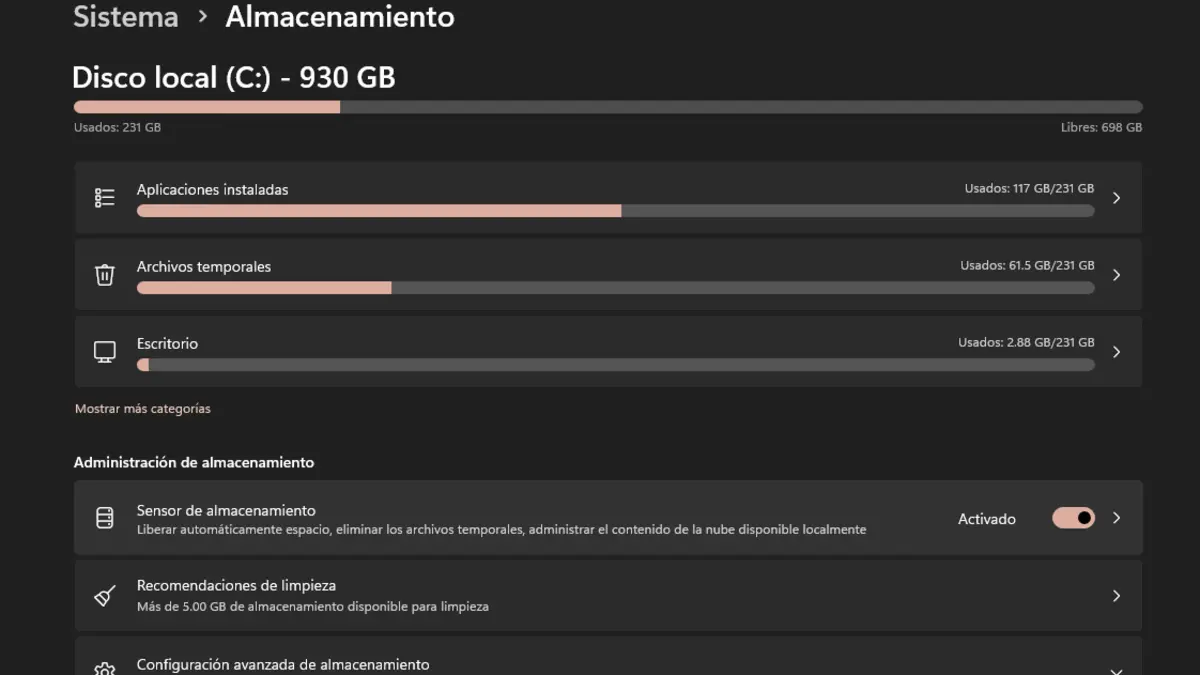
Si no existe una mejora, comprueba cuánto espacio libre tiene la unidad de Windows y si la laptop utiliza un disco HDD. Un almacenamiento lento puede provocar tiempos de carga largos, aunque todavía exista memoria disponible.
También debes considerar el tipo de proyecto. Ocho gigabytes pueden servir para programación básica, pero Docker, máquinas virtuales, modelos de inteligencia artificial y emuladores móviles necesitan más recursos.
Las herramientas de inteligencia artificial también pueden utilizar servicios adicionales o enviar más información del proyecto. Si decides usar ChatGPT para programar más rápido, mantén abiertas solamente las aplicaciones necesarias para la tarea actual.
Cuando el equipo no permite ampliar la memoria, tiene un procesador demasiado antiguo o sigue bloqueándose después de optimizarlo, puede ser momento de revisar las mejores laptops para programar. La compra debe ser la última alternativa, no el primer paso.
Conclusión
Configurar Visual Studio Code en una laptop con 8 GB de RAM consiste principalmente en controlar las extensiones, excluir carpetas pesadas, limitar pestañas y cerrar procesos que ya no utilizas.
No todos los ajustes producirán una reducción enorme por separado. La mejora aparece al combinar una configuración ligera con menos programas ejecutándose simultáneamente.
Después de aplicar los cambios, utiliza nuevamente el Administrador de tareas y el explorador de procesos de VS Code. Si el consumo disminuyó y puedes trabajar sin bloqueos, no necesitas modificar nada más. Conserva únicamente las herramientas necesarias para tus proyectos y revisa las extensiones instaladas cada cierto tiempo.