Cómo controlar las garantías de computadoras y laptops en Excel
Cuando una computadora presenta una falla, encontrar su factura y comprobar las condiciones de garantía puede llevar más tiempo que identificar el problema. Si los documentos están dispersos entre correos, carpetas y expedientes, también es fácil dejar pasar una fecha importante.
Una hoja de Excel puede reunir los datos necesarios para localizar cada comprobante, consultar el plazo documentado y decidir a quién contactar. El objetivo no es determinar por sí sola si una reparación está cubierta: eso depende de las condiciones aplicables al equipo y de la respuesta del proveedor o fabricante.
En esta guía crearás un control sencillo para computadoras, laptops y otros equipos de oficina. También verás cómo registrar fechas inciertas sin inventarlas y cómo revisar los próximos vencimientos.
Por qué separar las garantías del inventario general
El inventario responde preguntas como qué equipos tienes, dónde están y quién los utiliza. El control de garantías responde otras: dónde está el comprobante, qué condiciones se documentaron, cuándo termina el plazo registrado y qué gestión sigue pendiente.
Puedes mantener ambas cosas en un mismo archivo de Excel, pero en hojas distintas. La clave es usar el mismo código de equipo en las dos. Así podrás relacionar una laptop con su registro de inventario sin volver a capturar todos sus datos.
Por ejemplo, el inventario puede indicar que el equipo LAP-014 está asignado a contabilidad. La hoja de garantías puede indicar dónde consultar su factura y qué fecha de vencimiento aparece en la documentación. Si cambia la persona responsable del equipo, no necesitas modificar los datos de la garantía.
Esta separación también evita llenar el inventario principal de columnas que no se usan durante los recuentos físicos. Basta con conservar un identificador común y revisar ambos registros cuando haga falta.
Qué comprobar antes de registrar una garantía
Antes de escribir una fecha en Excel, reúne la información que la respalda. La fecha de compra, el inicio del plazo y la cobertura pueden depender de los documentos concretos del equipo. No conviene asumir que todos los dispositivos de una oficina tienen las mismas condiciones.
Comprobante de compra, número de serie y proveedor
Localiza la factura, el recibo o la confirmación de compra. Anota la fecha que figura en el documento, el nombre del vendedor y una referencia que permita encontrarlo después. La referencia puede ser un número de factura o la ruta de una carpeta con acceso restringido.
Comprueba también el número de serie directamente en el equipo o en su documentación. Este dato ayuda a distinguir unidades del mismo modelo. Si el número de serie del comprobante no coincide con el del dispositivo, deja la diferencia señalada para investigarla; no la corrijas por suposición.
Registra por separado al vendedor y a la entidad que atendería la garantía, cuando los documentos permitan identificarlos. Podrían no ser la misma. Guarda correos, números de caso y respuestas importantes junto con el comprobante.
La hoja de control debe indicar dónde está la evidencia, sin convertirse en una carpeta pública de facturas o datos personales. Si varias personas utilizan el archivo, limita el acceso a los documentos según las necesidades de tu oficina.
Fecha de inicio, duración y condiciones documentadas
Busca en el comprobante y en las condiciones entregadas con el equipo cuándo empieza el plazo, cuánto dura y a qué dispositivo o componente corresponde. Si existe una ampliación contratada, consérvala junto con la garantía original y registra su referencia.
No calcules el vencimiento únicamente a partir de una duración que recuerdas o de la garantía de otro equipo parecido. Si falta el documento o hay fechas contradictorias, anota Por confirmar y deja una tarea concreta para aclararlo.
También conviene distinguir entre la fecha registrada y una decisión sobre cobertura. Que una fecha aún no haya vencido no significa que cualquier falla esté cubierta. Del mismo modo, una fecha incompleta en tu archivo no demuestra que el equipo carezca de garantía.
Qué columnas incluir en el control de Excel
Crea una hoja llamada Garantías y coloca un equipo por fila. Utiliza encabezados claros y evita combinar celdas dentro de la tabla. Esto facilitará ordenar los registros y filtrar los pendientes.
Puedes comenzar con estas columnas:
- Código de inventario: identificador único que ya utilizas para el equipo.
- Tipo y modelo: datos breves para reconocerlo.
- Número de serie: identificador de la unidad, comprobado en el equipo o en sus documentos.
- Proveedor: empresa a la que se compró.
- Comprobante: número de factura o referencia para localizar el archivo.
- Fecha de compra: la que aparece en el comprobante.
- Responsable de la garantía: vendedor, fabricante u otra entidad indicada en los documentos.
- Inicio y vencimiento registrados: fechas respaldadas por la documentación.
- Referencia de condiciones: ubicación del documento que explica el alcance de la garantía.
- Estado de seguimiento: vigente, por vencer, vencida o por confirmar, según los datos disponibles.
- Próxima acción: gestión que alguien debe realizar.
- Última comprobación: fecha en que se verificaron los datos de esa fila.
No necesitas rellenar todas las columnas en una sola sesión. Es mejor dejar visible un dato pendiente que completar la hoja con una fecha no comprobada.
Identificación del equipo y documento de compra
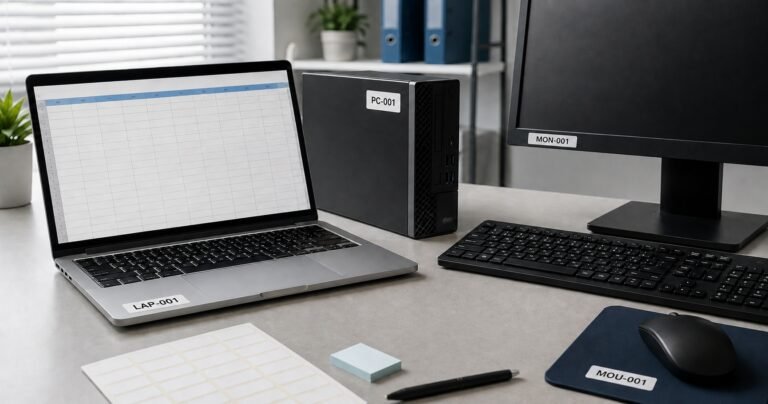
Empieza por el código de inventario. Debe ser el mismo que aparece en tu registro principal y, si usas etiquetas físicas, en la etiqueta del equipo. Evita identificar una fila únicamente como “laptop de ventas”: los nombres de áreas y usuarios pueden cambiar.
Después, añade el modelo y número de serie. Si compraste cinco laptops iguales, cada una necesita su propia fila. Pueden compartir una factura, pero sus números de serie y situaciones de seguimiento serán individuales.
En la columna Comprobante, escribe una referencia fácil de buscar, por ejemplo Factura F-248 / carpeta Compras 2026. Comprueba que el archivo exista y que la persona encargada pueda abrirlo. Una referencia a una carpeta que ya no está disponible no resolverá nada cuando se presente una falla.
Vencimiento, estado y próxima acción
Da formato de fecha a las columnas correspondientes y usa una presentación consistente, como dd/mm/aaaa. Comprueba que Excel reconoce cada valor como fecha antes de ordenar la columna; una fecha guardada como texto puede dificultar la revisión.
El estado es una herramienta de seguimiento interno. Puedes establecer una ventana de aviso de 30 días para que tu equipo revise los próximos vencimientos. Ese plazo es una decisión de organización, no una condición de la garantía.
Con esa regla, clasifica las filas de esta manera:
- Vigente: la fecha documentada de vencimiento es posterior a la ventana de aviso.
- Por vencer: la fecha documentada cae dentro de los próximos 30 días.
- Vencida: la fecha registrada ya pasó.
- Por confirmar: falta un documento, la fecha no es clara o hay datos contradictorios.
Actualiza Próxima acción con una tarea específica: “localizar factura”, “consultar al proveedor por fecha de inicio” o “guardar respuesta del fabricante”. Un estado sin responsable ni acción puede permanecer meses sin resolverse.
Cómo mantener el control actualizado
La utilidad del archivo depende de que represente los documentos y los equipos actuales. Reserva un momento para revisarlo al recibir compras, tramitar una falla, trasladar un equipo o hacer una revisión periódica.
Relacionar cada garantía con el código del inventario
Cuando registres una compra, asigna primero el código de inventario. Después utiliza ese código en la hoja de garantías. Si tienes una hoja de movimientos, registra allí los cambios de ubicación o responsable, sin alterar la identificación original del dispositivo.
Si un equipo se reemplaza por otro, registra el número de serie nuevo y conserva la evidencia del cambio. No sobrescribas sin explicación la información del equipo anterior: podrías perder la relación con su factura y con un caso de soporte abierto.
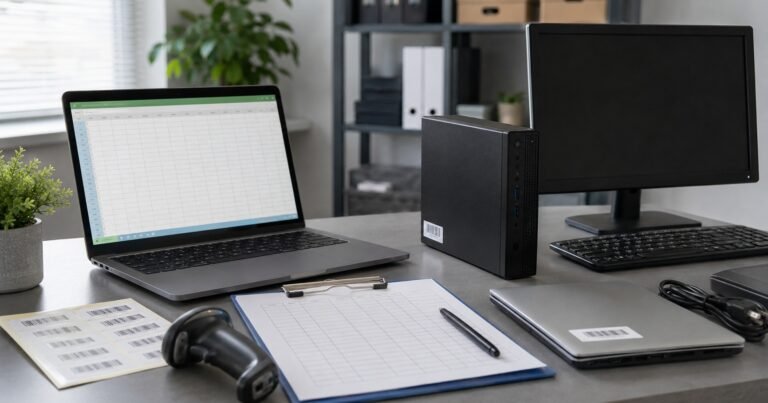
Durante una verificación física, compara el código y el número de serie del dispositivo con los de la hoja. Marca las diferencias para investigarlas. Así el control de garantías también puede revelar errores del inventario, como dos filas asociadas por accidente al mismo número de serie.
Revisar vencimientos y conservar evidencia de cambios
Una vez al mes, filtra la columna Estado de seguimiento para ver los registros Por vencer y Por confirmar. Ordena también la columna de vencimiento desde la fecha más próxima. Revisa cada caso con sus documentos, en lugar de basarte solo en el color o la etiqueta de la celda.
Si recibes una corrección del proveedor, actualiza la fecha y anota cuándo la comprobaste. Conserva el correo o documento que motivó el cambio. Para un equipo con una falla, guarda además el número de caso, la fecha de contacto y la respuesta recibida.
Designa a una persona responsable de esta revisión. No tiene que resolver todas las incidencias, pero sí comprobar que cada fila pendiente tenga una siguiente acción y que los documentos sean localizables.
Ejemplo ficticio con varios equipos
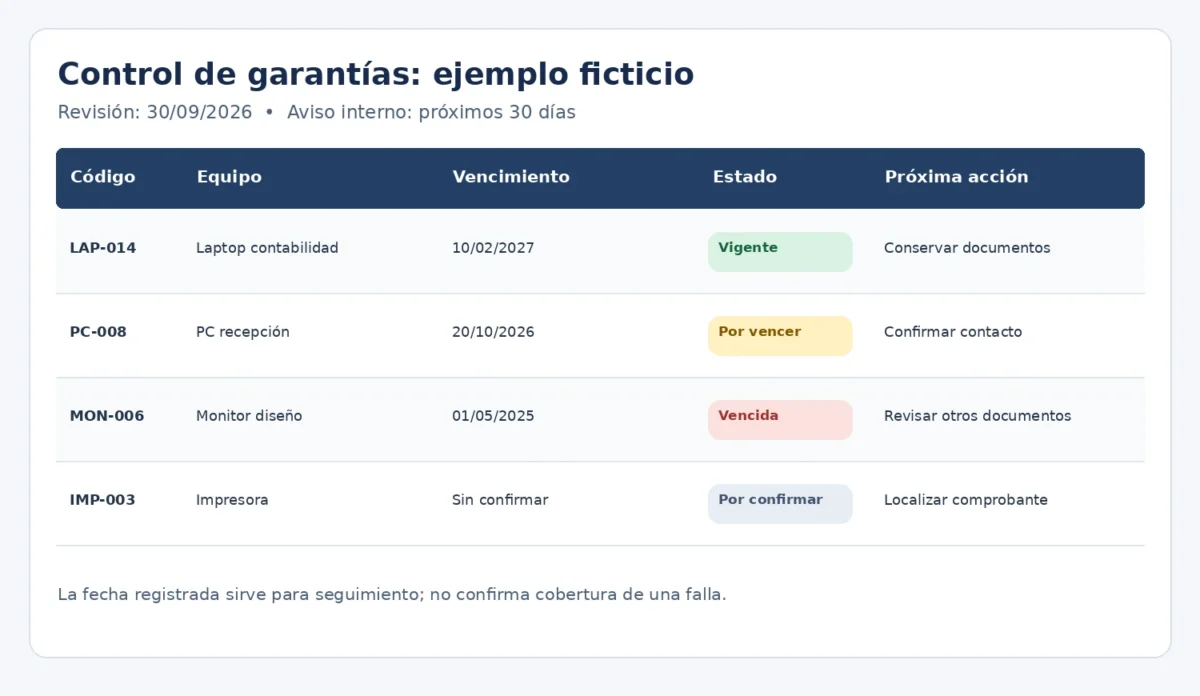
Supongamos que una pequeña oficina revisa su archivo el 30 de septiembre de 2026 y utiliza una ventana interna de aviso de 30 días. Su tabla resumida podría verse así:
| Código | Equipo | Vencimiento documentado | Estado de seguimiento | Próxima acción |
|---|---|---|---|---|
| LAP-014 | Laptop de contabilidad | 10/02/2027 | Vigente | Conservar factura y condiciones |
| PC-008 | Computadora de recepción | 20/10/2026 | Por vencer | Confirmar documentos y datos de contacto |
| MON-006 | Monitor de diseño | 01/05/2025 | Vencida | Archivar el registro y revisar si existe otra cobertura documentada |
| IMP-003 | Impresora de administración | Sin confirmar | Por confirmar | Localizar comprobante y condiciones |
Los códigos, equipos y fechas son inventados para explicar el método. El registro de PC-008 aparece como Por vencer porque el 20 de octubre cae dentro de los 30 días posteriores a la fecha de revisión. Ese estado solo activa una comprobación interna.
En IMP-003 falta una fecha fiable. Es preferible mantener Por confirmar que asignarle el mismo vencimiento que a otra impresora. La tarea de localizar los documentos deja claro qué impide cerrar esa fila.
La tabla de trabajo real tendría además los números de serie, referencias de facturas y fechas de última comprobación. El resumen muestra las columnas necesarias para decidir qué revisar primero.
Qué hacer cuando un equipo presenta una falla
Busca el código de inventario y confirma que el número de serie del equipo coincida con el registro. Abre la factura y las condiciones guardadas; no tomes el estado de Excel como respuesta definitiva sobre la cobertura.
Describe el síntoma, anota cuándo apareció y conserva la información solicitada por el canal de atención correspondiente. Antes de modificar o enviar el equipo, consulta las instrucciones del vendedor o fabricante que atenderá el caso. Registra la fecha de contacto y cualquier número de seguimiento que recibas.
Si el proveedor confirma una gestión, guarda su respuesta y actualiza la columna Próxima acción. Si faltan documentos o hay una diferencia en las fechas, plantea esa duda de forma expresa. El archivo debe ayudarte a presentar información verificable, no a prometer un resultado que todavía no se ha confirmado.
Cuando el caso termine, anota qué ocurrió y dónde quedó la evidencia. Así otra persona podrá entender el historial sin reconstruirlo a partir de mensajes sueltos.
Errores frecuentes y conclusión
El primer error es copiar una duración de garantía a todos los equipos. Incluso entre unidades parecidas puede haber documentos, fechas o condiciones diferentes. Registra cada equipo con su número de serie y su propia evidencia.
El segundo es usar una fecha de vencimiento calculada sin verificar cuándo comenzó el plazo. Si no puedes confirmarla, marca la fila como pendiente. Una celda vacía con una acción definida es más útil que una fecha precisa pero inventada.
El tercero es guardar la factura sin una referencia en la hoja, o escribir una referencia que nadie puede abrir. Comprueba ambas partes: que el registro apunte al archivo correcto y que el documento siga disponible para quien gestionará el caso.
Por último, no confundas Vigente con “reparación asegurada”. Esa etiqueta indica que la fecha registrada aún no llega al vencimiento según tu control. Para saber qué procede ante una falla, consulta las condiciones del equipo y la respuesta de quien atienda la garantía.
Con un código común entre inventario y garantías, documentos localizables y una revisión periódica de pendientes, una hoja sencilla de Excel puede ayudarte a actuar a tiempo y reducir las búsquedas de último momento.