Cómo crear códigos de inventario en Excel para identificar equipos
Aprender cómo crear códigos de inventario en Excel permite identificar computadoras, laptops, monitores y otros dispositivos sin depender solamente de su marca o modelo. Esto resulta útil cuando una oficina, escuela o pequeño negocio tiene varios equipos similares y necesita diferenciarlos rápidamente.
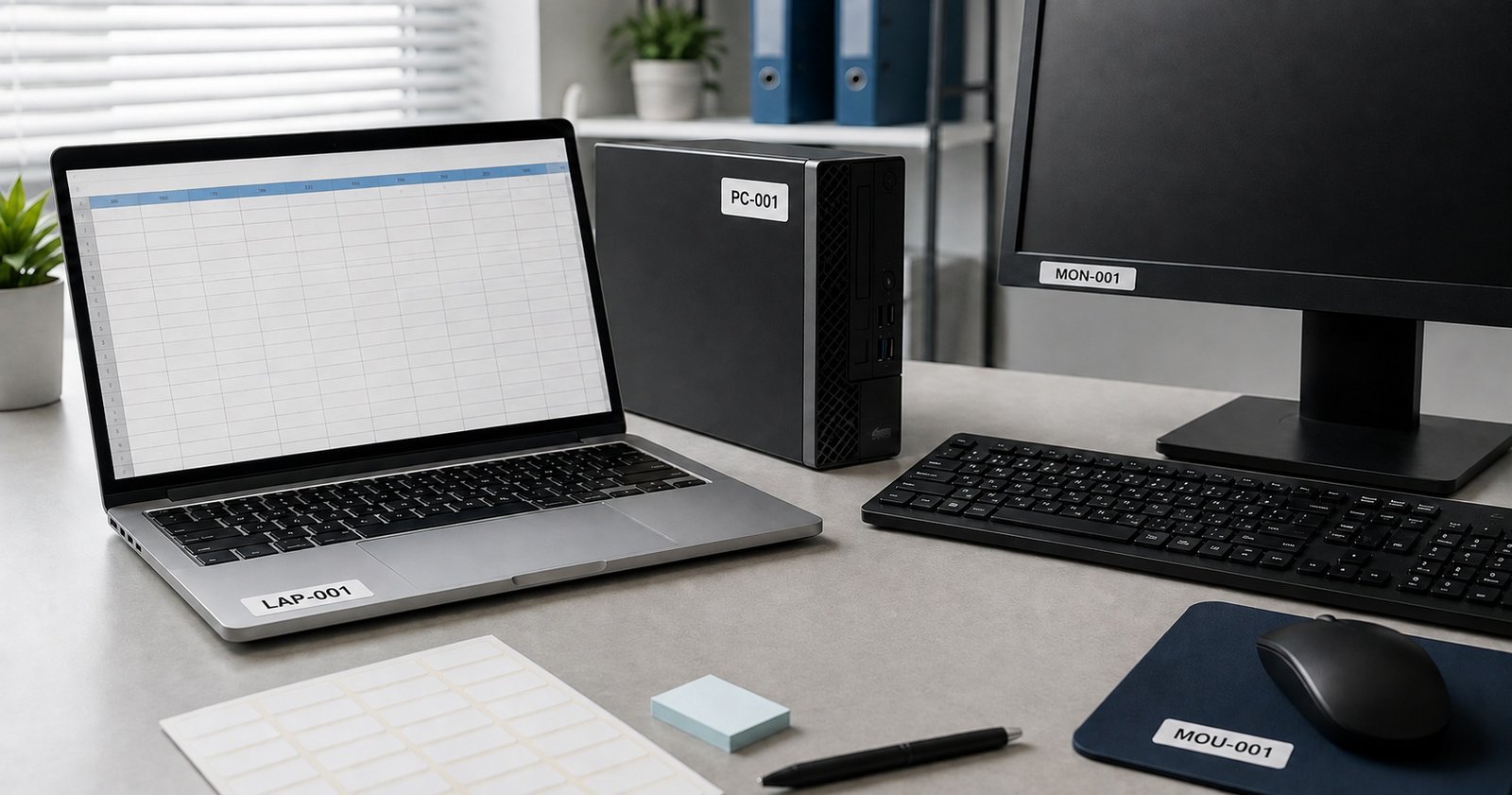
Un código de inventario es un identificador interno como PC-001, LAP-002 o MON-003. Puede colocarse en una etiqueta física y registrarse en la hoja principal del inventario.
Si todavía no tienes el registro principal, primero puedes aprender cómo hacer un inventario de equipos de cómputo en Excel.
En este tutorial aprenderás a diseñar una estructura sencilla y generar los códigos automáticamente mediante una fórmula básica de Excel. No utilizaremos macros, programación ni funciones difíciles.
Qué es un código de inventario y para qué sirve
Un código de inventario identifica individualmente cada equipo perteneciente a una organización. Aunque existan varias computadoras de la misma marca y modelo, cada una debe tener un código diferente.
Este identificador facilita la localización del dispositivo, el registro de movimientos y la consulta de información dentro del inventario.
Diferencia entre código de inventario y número de serie
El código de inventario es creado por la persona o negocio que controla los equipos. Puede utilizar la estructura que mejor se adapte a sus necesidades.
En cambio, el número de serie es asignado por el fabricante. Generalmente aparece en una etiqueta adherida al dispositivo y no debe modificarse.
Por ejemplo:
- Código de inventario:
LAP-004. - Número de serie:
PF3X82AB. - Tipo de equipo: laptop.
- Marca y modelo: Lenovo ThinkPad E14.
Conviene registrar ambos valores. El código permite aplicar una organización interna, mientras que el número de serie ayuda a reconocer exactamente el dispositivo ante el fabricante, proveedor o servicio de garantía.
Ventajas de asignar un identificador único
Utilizar códigos permite:
- Encontrar equipos rápidamente.
- Evitar registros duplicados.
- Relacionar un dispositivo con su responsable.
- Registrar préstamos y devoluciones.
- Consultar el historial de un equipo.
- Identificar dispositivos dados de baja.
- Colocar etiquetas fáciles de leer.
Cuando los códigos formen parte de actividades de revisión o mantenimiento, también puedes utilizar una plantilla de Excel para control de tareas de soporte técnico.
El código debe permanecer asociado al mismo equipo durante toda su vida útil.
Ejemplos de códigos para computadoras y accesorios
Una estructura básica combina un prefijo con un número consecutivo:
PC-001: computadora de escritorio.LAP-001: laptop.MON-001: monitor.IMP-001: impresora.TEC-001: teclado.MOU-001: mouse.REG-001: regulador.
Las abreviaturas deben ser fáciles de reconocer. No necesitas utilizar códigos largos o difíciles de memorizar.
Cómo diseñar una estructura de códigos de inventario
Antes de trabajar en Excel, conviene definir las reglas que seguirán todos los códigos. Esto evita que cada equipo termine registrado con un formato diferente.
Elegir un prefijo para cada tipo de equipo
El prefijo indica qué clase de dispositivo se está identificando. Generalmente se utilizan dos o tres letras.
Puedes comenzar con esta lista:
PC: computadora de escritorio.LAP: laptop.MON: monitor.IMP: impresora.PRO: proyector.TAB: tableta.ACC: accesorio.
Crea una lista oficial y úsala en todos los registros. Por ejemplo, no combines LAP, LT y PORT para referirte a laptops, porque después será más difícil ordenar y filtrar la información.
Definir la cantidad de números
Es recomendable utilizar al menos tres dígitos:
001.002.003.010.100.
Aunque actualmente solo tengas diez equipos, conservar tres dígitos mantiene todos los códigos con la misma longitud y permite ampliar el inventario hasta 999 registros por cada prefijo.
Si comienzas con PC-1, PC-2 y PC-3, posteriormente podrían aparecer códigos con longitudes diferentes como PC-10 o PC-100.
Evitar información que pueda cambiar
El código debe identificar al equipo y no su situación actual. Por eso, no conviene incluir:
- Nombre del responsable.
- Área o ubicación.
- Estado operativo.
- Fecha de préstamo.
- Condición física.
Una laptop puede cambiar de usuario o ubicación sin dejar de ser el mismo dispositivo. Si el código incluyera esos datos, tendría que modificarse constantemente y se perdería la continuidad del registro.
Cómo crear códigos de inventario en Excel paso a paso
Para este ejemplo utilizaremos cuatro columnas: número consecutivo, tipo de equipo, prefijo y código de inventario.
Paso 1. Crear las columnas necesarias
Abre un libro de Excel y escribe estos encabezados:
- Número.
- Tipo de equipo.
- Prefijo.
- Código de inventario.
Debajo de Tipo de equipo, registra elementos como computadora, laptop, monitor o impresora. En Prefijo, escribe la abreviatura correspondiente.
Un ejemplo inicial sería:
| Número | Tipo de equipo | Prefijo | Código de inventario |
|---|---|---|---|
| 1 | Computadora | PC | PC-001 |
| 2 | Laptop | LAP | LAP-002 |
| 3 | Monitor | MON | MON-003 |
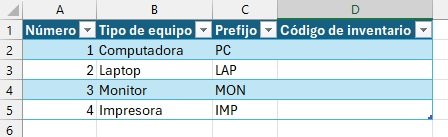
El código de la última columna se generará mediante una fórmula.
Paso 2. Registrar los números consecutivos
En la primera celda de la columna Número, escribe 1. En la siguiente, escribe 2.
Selecciona ambas celdas y arrastra hacia abajo el pequeño cuadro ubicado en la esquina inferior derecha de la selección. Excel continuará la secuencia con 3, 4, 5 y los números siguientes.
No escribas ceros delante de estos valores. La fórmula se encargará de mostrar cada número con tres dígitos.
Paso 3. Asignar un prefijo según el equipo
Escribe en la columna Prefijo la abreviatura correspondiente a cada registro:
- PC.
- LAP.
- MON.
- IMP.
Para reducir errores, posteriormente puedes convertir esta columna en una lista desplegable. Así evitarás escribir Lap, LAPTOP o alguna variante que rompa la consistencia de los códigos.
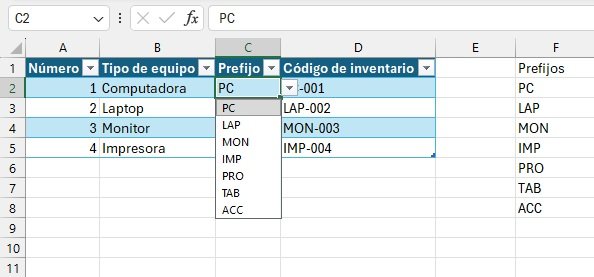
Antes de continuar, comprueba que cada dispositivo tenga un número consecutivo y un prefijo.
Paso 4. Combinar el prefijo y el número
Si el número está en la celda A2 y el prefijo en C2, selecciona la primera celda de Código de inventario y escribe:
=C2&"-"&TEXTO(A2;"000")
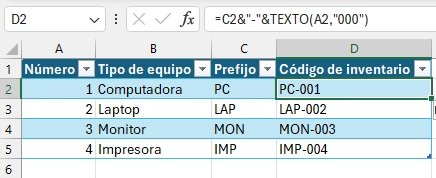
Después presiona Enter. El resultado será similar a:
PC-001
La fórmula funciona de esta manera:
C2toma el prefijo.&une diferentes elementos."-"agrega el guion.TEXTO(A2;"000")convierte el número en un texto de tres dígitos.
Microsoft también explica cómo combinar texto y números en Excel conservando el formato que necesitan los valores numéricos.
En algunas configuraciones de Excel los argumentos se separan con coma en lugar de punto y coma. Si la fórmula muestra un error, prueba:
=C2&"-"&TEXTO(A2,"000")
No cambies otras partes de la fórmula.
Paso 5. Copiar la fórmula a los demás registros
Selecciona la celda que contiene el primer código. Después coloca el cursor sobre el pequeño cuadro situado en su esquina inferior derecha.
Arrástralo hacia abajo para copiar la fórmula. Excel ajustará automáticamente las referencias:
A2yC2para la primera fila.A3yC3para la segunda.A4yC4para la tercera.
Revisa que ningún código quede vacío o duplicado.
Paso 6. Convertir los códigos en valores fijos
Mientras los códigos contengan fórmulas, cambiar el número o el prefijo modificará el resultado. Esto puede ser útil durante la preparación inicial, pero representa un riesgo cuando los códigos ya fueron asignados físicamente.
Para convertirlos en valores fijos:
- Selecciona todos los códigos.
- Presiona Ctrl + C.
- Haz clic derecho sobre la misma selección.
- En Opciones de pegado, elige Valores.
Los códigos seguirán visibles, pero dejarán de depender de la fórmula.
Realiza este paso únicamente cuando hayas revisado la información. Guarda una copia del archivo antes de reemplazar las fórmulas si deseas conservar el sistema automático.
Ejemplos de códigos para distintos equipos
El mismo método puede adaptarse a diferentes dispositivos sin crear estructuras complicadas.
Códigos para computadoras y laptops
Puedes utilizar:
PC-001,PC-002yPC-003.LAP-001,LAP-002yLAP-003.
Si quieres que cada tipo tenga su propia secuencia, lleva un consecutivo separado para computadoras y otro para laptops. Si prefieres una numeración general, utiliza un solo consecutivo para todos los dispositivos.
Lo importante es elegir un método y mantenerlo.
Códigos para monitores e impresoras
Los monitores e impresoras deben registrarse de manera independiente, aunque se utilicen junto con una computadora.
Ejemplos:
MON-001.MON-002.IMP-001.
Esto permite trasladar o reemplazar un monitor sin cambiar el código de la computadora.
Códigos para accesorios compartidos
No siempre es necesario etiquetar accesorios económicos como cables o adaptadores. Conviene asignar códigos cuando sean importantes, tengan un costo considerable o se presten entre diferentes personas.
Por ejemplo:
PRO-001para un proyector.REG-001para un regulador.ACC-001para un accesorio especial.
Trucos para mantener códigos únicos y ordenados
No reutilizar códigos de equipos dados de baja
Cuando retires un dispositivo, conserva su código en el historial y cambia el estado a Dado de baja. No asignes ese identificador a un equipo nuevo.
Reutilizar códigos puede mezclar responsables, mantenimientos y movimientos de dispositivos diferentes.
Conservar siempre el mismo número de dígitos
No combines códigos como PC-1, PC-02 y PC-003. Utiliza siempre la misma estructura para facilitar la lectura y el orden.
Mantener una lista oficial de prefijos
Guarda los prefijos en una hoja separada del mismo archivo. Antes de crear una nueva abreviatura, revisa que no exista otra para ese tipo de equipo.
Proteger la columna que contiene los códigos
Cuando el inventario esté terminado, puedes proteger la columna para reducir modificaciones accidentales. Conserva editables las columnas de responsable, ubicación y estado, porque esos datos sí cambiarán con el tiempo.
Revisar códigos duplicados
Ordena periódicamente la columna de códigos o utiliza formato condicional para detectar valores repetidos. Cada dispositivo debe conservar un identificador único.
Errores comunes al crear códigos de inventario
Usar códigos demasiado largos
Un código como COMPUTADORA-ADMINISTRACION-2026-001 contiene información innecesaria y será difícil de escribir en otros registros.
Una estructura como PC-001 es suficiente cuando los demás datos se encuentran en columnas separadas.
Cambiar el código cuando cambia el responsable
El código pertenece al equipo, no a la persona. Cuando una laptop cambia de usuario, actualiza la columna Responsable, pero conserva su identificador.
Confundir el código interno con el número de serie
No reemplaces el número de serie del fabricante. Registra ambos datos en columnas diferentes para poder consultar cualquiera de ellos.
Crear códigos difíciles de escribir o leer
Evita espacios, símbolos poco comunes y combinaciones confusas. Los guiones son suficientes para separar el prefijo del número.
Conclusión
Crear códigos de inventario en Excel es una forma sencilla de identificar equipos y mantener registros consistentes. Una estructura compuesta por un prefijo y un número de tres dígitos funciona para computadoras, laptops, monitores, impresoras y otros dispositivos.
Define primero los prefijos, genera los códigos mediante la fórmula y revisa que no existan duplicados. Cuando el sistema esté listo, conserva cada código durante toda la vida útil del equipo y actualiza por separado su responsable, ubicación y estado.