
Cómo resumir un inventario de equipos en Excel con una tabla dinámica
Una lista de inventario te permite localizar una computadora concreta, pero responder preguntas generales puede llevar más tiempo: ¿cuántas laptops hay?, ¿qué equipos están en revisión?, ¿cuántos dispositivos tiene cada área?
Una tabla dinámica de Excel convierte las filas del inventario en un resumen que puedes reorganizar sin modificar los registros originales. Puedes contar equipos por tipo, estado o ubicación y actualizar el resultado cuando cambien los datos.
En esta guía partiremos de un inventario que ya existe. Prepararemos sus columnas, crearemos un resumen paso a paso y comprobaremos los totales con un ejemplo ficticio de ocho equipos.
Si aún no tienes el registro de origen, empieza por la guía para hacer un inventario de equipos de cómputo en Excel y vuelve aquí cuando cada equipo ocupe una fila.
Qué necesitas antes de crear el resumen
El punto de partida es una hoja en la que cada fila corresponde a un equipo y cada columna contiene un tipo de dato. Para este ejercicio necesitas, como mínimo, Código, Tipo de equipo, Ubicación y Estado operativo.
El código debe identificar a un solo dispositivo. Por ejemplo, PC-001 y PC-002 representan dos computadoras distintas. Si un equipo aparece dos veces, la tabla dinámica contará las dos filas; no puede decidir por sí sola cuál de ellas es correcta.
Utiliza los mismos nombres para los estados. Si unas filas dicen En uso y otras Activo para expresar lo mismo, el resumen mostrará dos categorías. Elige un criterio y corrige las diferencias en el inventario antes de contar.
Comprueba también que no haya códigos vacíos. En este tutorial utilizaremos la columna Código para contar equipos. Si una fila no tiene código, puede quedar fuera del recuento de ese campo aunque aparezca en el origen.
Revisa las filas antes de empezar
Dedica unos minutos a estas comprobaciones:
- Cada columna tiene un encabezado único y ninguna celda del encabezado está vacía.
- No hay filas completamente vacías entre los equipos.
- Cada equipo tiene un código distinto y completo.
- Los nombres de tipo, ubicación y estado siguen el mismo criterio.
- Los dispositivos dados de baja tienen un estado definido si permanecen en el inventario.
No elimines una fila solo para mejorar el resultado. Si encuentras un duplicado o un estado dudoso, comprueba primero qué ocurrió con ese equipo. El resumen será tan fiable como los registros que utilice.
Preparar el inventario como tabla de Excel
Haz clic en una celda del inventario y selecciona el rango que incluye encabezados y equipos. En la pestaña Insertar, elige Tabla y confirma que la opción La tabla tiene encabezados esté marcada.
Si tu inventario ya tiene formato de tabla de Excel, puedes utilizarlo tal como está. La ventaja de trabajar con una tabla es que, al escribir un equipo nuevo inmediatamente debajo de ella, el origen puede ampliarse para incluir esa fila.
Puedes asignarle un nombre reconocible, como InventarioEquipos. El nombre ayuda a identificar el origen cuando el archivo contiene varias hojas o tablas.
Antes de seguir, vuelve a mirar los encabezados. Para el ejemplo usaremos exactamente estos cuatro:
| Código | Tipo de equipo | Ubicación | Estado operativo |
|---|---|---|---|
| PC-001 | Computadora | Administración | En uso |
Tu archivo puede incluir muchas otras columnas, como número de serie, responsable o fecha de revisión. No hace falta borrarlas. La tabla dinámica solo mostrará los campos que elijas.
Crear la tabla dinámica paso a paso
Haz clic dentro de la tabla del inventario. Después entra en Insertar > Tabla dinámica. Comprueba que Excel haya seleccionado la tabla correcta como origen y elige Nueva hoja de cálculo para colocar allí el resumen.
Si las opciones de tu versión de Excel se muestran de otra manera, consulta las instrucciones oficiales de Microsoft para crear una tabla dinámica.
Al aceptar, aparecerá una tabla dinámica vacía y una lista con los nombres de tus columnas. Esa lista permite colocar campos en cuatro áreas principales: Filtros, Columnas, Filas y Valores.
Para este ejercicio utilizaremos tres:
- Filas organiza las categorías que se leen hacia abajo, como los tipos de equipo.
- Columnas separa esas categorías por estado operativo.
- Valores calcula cuántos códigos hay en cada combinación.
El inventario original sigue en su hoja. Mover los campos de la tabla dinámica cambia la forma de presentar el resumen; no mueve ni reescribe las filas de origen.
Si no ves la lista de campos, haz clic dentro de la tabla dinámica y busca la opción para mostrar la lista de campos en las herramientas de tabla dinámica. Los nombres de algunas pestañas pueden variar según la versión de Excel.
Contar equipos por tipo y estado
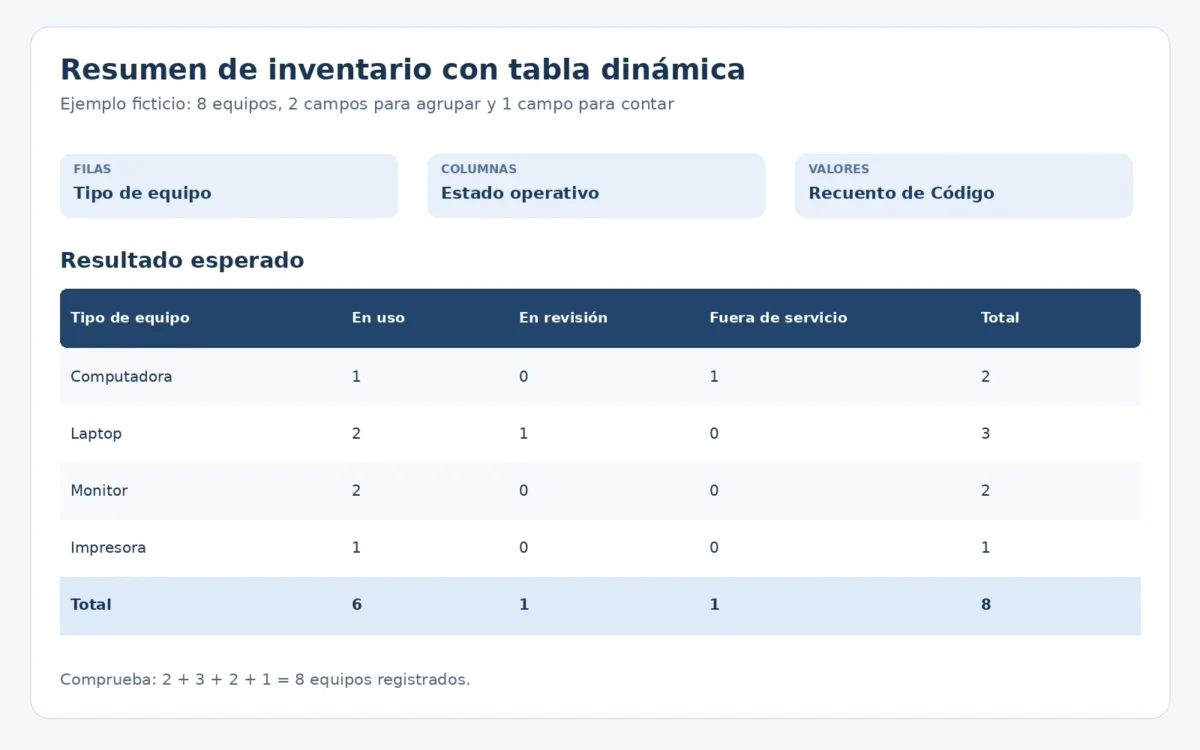
En la lista de campos, arrastra Tipo de equipo al área Filas y Estado operativo al área Columnas. Después arrastra Código al área Valores.
Revisa el nombre que Excel asignó al cálculo. Para este resumen debe decir Recuento de Código o mostrar que resume los valores mediante Contar. Si aparece Suma, abre la configuración del campo de valor y cambia la operación a Contar.
¿Por qué contar códigos? Porque queremos saber cuántos equipos hay en cada grupo, no sumar el contenido de sus identificadores. Contar funciona siempre que cada equipo tenga un código registrado y que cada fila represente un dispositivo.
Ahora puedes leer la intersección de una fila y una columna. Si la fila Laptop y la columna En revisión muestran 1, significa que hay una laptop con ese estado en los datos utilizados.
Los totales ayudan a detectar resultados inesperados. El total de todos los tipos debería coincidir con el número de equipos válidos del inventario. Si no coincide, investiga antes de utilizar el resumen para tomar decisiones.
Evita contar dos veces un equipo
La tabla dinámica cuenta registros; no comprueba automáticamente que los códigos sean únicos. Si LAP-004 aparece en dos filas, se contará dos veces.
Busca códigos repetidos en la tabla original y revisa si se trata de un error, un movimiento que debió registrarse en otra hoja o dos equipos distintos a los que se asignó el mismo identificador.
También evita mezclar equipos con movimientos. Un inventario puede tener una fila por dispositivo, mientras que una hoja de préstamos puede tener varias filas del mismo equipo. Para contar dispositivos disponibles, utiliza la primera; si usas la segunda, estarías contando préstamos o movimientos.
Consultar equipos por ubicación
Puedes ver el inventario desde otra perspectiva sin crear una lista nueva. Retira Estado operativo del área Columnas y coloca Ubicación allí. Mantén Tipo de equipo en Filas y Recuento de Código en Valores.
Así podrás responder, por ejemplo, cuántas laptops hay en Administración y cuántos monitores están asignados a Ventas.
Otra opción es colocar Ubicación en Filas y dejar el estado en Columnas. Esta disposición permite revisar cuántos equipos están En revisión o Fuera de servicio en cada área.
Si solo te interesa una ubicación, utiliza el filtro correspondiente. Comprueba que el filtro esté limpio cuando necesites consultar el total general: un filtro activo puede ocultar equipos y hacer que el resumen parezca incompleto.
No confundas ubicación con persona responsable. Una computadora puede permanecer en Administración aunque cambie de usuario. Usa el campo que responda a la pregunta concreta que estás haciendo.
Ejemplo ficticio: comprobar que los totales coincidan
Supongamos que una oficina tiene estos ocho registros. Los códigos y las ubicaciones son inventados para practicar:
| Código | Tipo de equipo | Ubicación | Estado operativo |
|---|---|---|---|
| PC-001 | Computadora | Administración | En uso |
| LAP-002 | Laptop | Ventas | En uso |
| MON-003 | Monitor | Administración | En uso |
| LAP-004 | Laptop | Administración | En revisión |
| IMP-005 | Impresora | Recepción | En uso |
| PC-006 | Computadora | Ventas | Fuera de servicio |
| MON-007 | Monitor | Ventas | En uso |
| LAP-008 | Laptop | Recepción | En uso |
Al colocar Tipo de equipo en Filas, Estado operativo en Columnas y Código como Recuento en Valores, deberías obtener:
| Tipo de equipo | En uso | En revisión | Fuera de servicio | Total |
|---|---|---|---|---|
| Computadora | 1 | 0 | 1 | 2 |
| Laptop | 2 | 1 | 0 | 3 |
| Monitor | 2 | 0 | 0 | 2 |
| Impresora | 1 | 0 | 0 | 1 |
| Total | 6 | 1 | 1 | 8 |
Comprueba el resultado directamente en las ocho filas: hay dos computadoras, tres laptops, dos monitores y una impresora. Por estado, seis equipos están en uso, uno en revisión y uno fuera de servicio.
Si sustituyes Estado operativo por Ubicación en el área Columnas, los totales por área serán tres equipos en Administración, tres en Ventas y dos en Recepción. La suma sigue siendo ocho: solo cambió la forma de agrupar las mismas filas.
Es posible que Excel oculte categorías sin registros en lugar de mostrar ceros. Lo importante es que los recuentos visibles y el total general coincidan con el origen.
Actualizar el resumen cuando cambie el inventario
Imagina que registras una nueva laptop debajo de la última fila de la tabla original. Escribe su código, tipo, ubicación y estado como harías con cualquier otro equipo. Comprueba que la nueva fila forme parte de la tabla de Excel.
Después vuelve al resumen, haz clic dentro de la tabla dinámica y selecciona Actualizar. En muchas versiones también puedes hacer clic derecho sobre ella y elegir Actualizar.
Microsoft también explica cómo actualizar los datos de una tabla dinámica cuando cambia su origen.
No supongas que el resultado cambió solo porque editaste el inventario. Revisa el total general después de actualizar. Si antes había ocho equipos y agregaste uno correctamente, ahora debería mostrar nueve, siempre que no haya filtros que oculten registros.
Si el equipo nuevo no aparece, comprueba dos cosas: que su fila esté incluida en la tabla de origen y que la tabla dinámica utilice esa tabla. Si creaste el resumen a partir de un rango fijo, quizá debas ampliar o cambiar el origen de datos antes de actualizar.
También actualiza el resumen después de corregir un estado, cambiar una ubicación o dar de baja un dispositivo. Una tabla dinámica muestra la información de su origen según la última actualización realizada.
Errores frecuentes y conclusión
El total no coincide con el inventario. Busca códigos vacíos, filas duplicadas, filtros activos y registros que quedaron fuera del origen. Comprueba además qué campo se está contando.
Un estado aparece dos veces con nombres distintos. Corrige las etiquetas en el inventario original y vuelve a actualizar. No intentes resolver la inconsistencia únicamente cambiando los nombres visibles del resumen.
El equipo nuevo no aparece. Verifica que se agregó dentro de la tabla de Excel y actualiza la tabla dinámica. Si el origen era un rango fijo, revisa sus límites.
Aparece Suma en lugar de Recuento. Cambia la configuración del campo en Valores a Contar. El objetivo es contar dispositivos, no sumar códigos.
La tabla dinámica te ayuda a ver cuántos equipos tienes por tipo, estado y ubicación sin alterar el inventario. Sin embargo, sus cifras dependen de que los registros sean correctos y estén actualizados. Si necesitas comprobar que un dispositivo sigue físicamente en su lugar y que su registro coincide con el equipo, sigue la guía de verificación física de equipos de cómputo y actualiza después la fila del inventario.