Cómo hacer un inventario de equipos de cómputo en Excel
Aprender cómo hacer un inventario de equipos de cómputo en Excel permite controlar computadoras, laptops, monitores y otros dispositivos desde un solo archivo organizado.
Cuando una oficina, escuela o pequeño negocio utiliza varias computadoras, es fácil perder el control de quién tiene cada equipo, cuáles funcionan correctamente y cuándo fueron revisados por última vez. Esta desorganización puede provocar compras innecesarias, pérdida de accesorios o dificultades para localizar información importante.
Una solución sencilla consiste en crear un inventario de equipos de cómputo en Excel. Con una hoja bien organizada puedes registrar computadoras, laptops, monitores, impresoras y otros dispositivos sin utilizar un sistema especializado.
En esta guía aprenderás a crear el inventario paso a paso, definir las columnas necesarias y utilizar herramientas básicas de Excel para ordenar la información. No necesitas macros, programación ni fórmulas avanzadas.
Si prefieres practicar con un archivo ya estructurado, descarga esta plantilla de inventario de equipos en Excel. Incluye las columnas y listas de estados explicadas en la guía, además de cuatro registros ficticios que puedes borrar antes de capturar tus equipos.
Ventajas de controlar los equipos de cómputo en Excel
Excel permite comenzar con una estructura sencilla y ampliarla conforme aumente la cantidad de equipos. También ofrece filtros, listas desplegables y colores que facilitan la revisión de la información.
Centralizar la información de computadoras y accesorios
Cuando los datos están distribuidos entre documentos, libretas y mensajes, resulta complicado obtener una visión completa. Un inventario reúne toda la información en un solo archivo.
La misma hoja puede incluir computadoras de escritorio, laptops, monitores, impresoras, reguladores y accesorios. Cada elemento ocupa una fila independiente, lo que facilita su búsqueda y actualización.
Identificar responsables y ubicaciones
El inventario permite saber en qué área se encuentra cada equipo y quién lo utiliza. Esto es especialmente útil cuando existen computadoras compartidas, trabajadores que cambian de lugar o dispositivos que se prestan temporalmente.
Registrar al responsable no significa atribuirle automáticamente cualquier daño. Su función es ayudar a localizar el equipo y confirmar quién lo tiene asignado.
Detectar equipos pendientes de revisión o reemplazo
Al incluir el estado y la fecha de la última revisión puedes identificar equipos con fallas, dispositivos antiguos o computadoras que necesitan mantenimiento.
También ayuda a planear futuras compras con base en información real. Por ejemplo, puedes revisar cuántas computadoras tienen poca memoria RAM antes de decidir si conviene actualizarlas o reemplazarlas.
Empezar sin comprar un sistema especializado
Un pequeño negocio no siempre necesita pagar una plataforma de inventarios. Excel puede ser suficiente cuando existen pocos equipos y una sola persona administra el registro.
Si la organización crece y necesita automatizaciones, permisos o actualizaciones simultáneas, posteriormente podrá considerar un sistema especializado. El objetivo inicial es crear un control funcional y fácil de mantener.
Si el inventario forma parte de un proyecto técnico más amplio, también puedes consultar estas herramientas gratuitas para gestionar proyectos de desarrollo.
Qué información debe incluir un inventario de equipos de cómputo
La plantilla debe registrar solamente datos útiles. Agregar demasiadas columnas puede ocasionar que el archivo sea difícil de actualizar.
Datos de identificación del equipo
Cada dispositivo necesita datos que permitan distinguirlo de los demás:
- Código de inventario.
- Tipo de equipo.
- Marca.
- Modelo.
- Número de serie.
El código de inventario es un identificador interno. Por ejemplo, una computadora puede registrarse como PC-001, una laptop como LAP-001 y un monitor como MON-001.
El número de serie es diferente porque lo asigna el fabricante. Registrar ambos datos permite identificar el equipo aunque su etiqueta interna se deteriore o existan varios dispositivos del mismo modelo.
Si también necesitas localizar facturas y revisar fechas de vencimiento, puedes llevar un control de garantías de computadoras y laptops en Excel relacionado mediante el mismo código de inventario.
Características técnicas
En las computadoras y laptops conviene registrar:
- Procesador.
- Memoria RAM.
- Tipo y capacidad de almacenamiento.
- Sistema operativo.
No es necesario anotar todas las especificaciones posibles. Para un inventario básico basta con los datos que ayuden a reconocer la capacidad del equipo y tomar decisiones de actualización.
Para monitores, impresoras y otros accesorios puedes dejar vacías las columnas que no correspondan. También puedes agregar una columna de características para registrar información particular, como el tamaño del monitor o el tipo de conexión.
Ubicación, responsable y estado
El inventario también debe indicar dónde está cada equipo y cuál es su situación actual. Las columnas recomendadas son:
- Área o ubicación.
- Usuario responsable.
- Estado físico.
- Estado operativo.
- Fecha de registro.
- Fecha de última revisión.
- Observaciones.
Separar el estado físico del operativo evita confusiones. Una laptop puede presentar rayones, pero funcionar correctamente. Otra puede verse en buenas condiciones y no encender.
Cómo hacer un inventario de equipos de cómputo en Excel paso a paso
Puedes crear el archivo desde una hoja en blanco. Guarda el documento desde el principio con un nombre fácil de reconocer, como Inventario de equipos de cómputo.
Paso 1. Crear los encabezados del inventario
Abre Excel y escribe los siguientes encabezados en la primera fila:
- Código.
- Tipo de equipo.
- Marca.
- Modelo.
- Número de serie.
- Procesador.
- RAM.
- Almacenamiento.
- Sistema operativo.
- Ubicación.
- Responsable.
- Estado físico.
- Estado operativo.
- Última revisión.
- Observaciones.
Puedes ajustar la estructura si alguno de estos datos no es necesario. Sin embargo, evita cambiar constantemente los encabezados una vez que comiences a registrar equipos.
Paso 2. Convertir el registro en una tabla de Excel
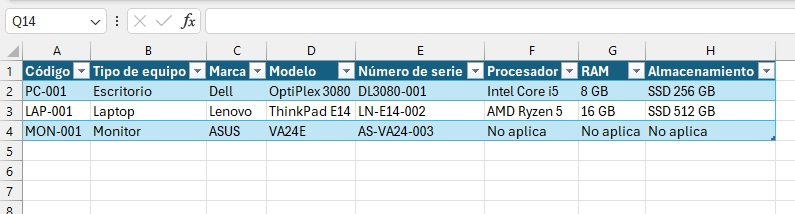
Selecciona los encabezados y varias filas vacías debajo de ellos. Después entra en la pestaña Insertar y elige Tabla.
Confirma que la opción La tabla tiene encabezados esté activada. Excel aplicará un diseño y añadirá botones de filtro en cada columna.
Una tabla se amplía automáticamente cuando escribes una nueva fila. Esto facilita mantener el mismo formato y reduce errores al agregar equipos.
Paso 3. Asignar un código a cada equipo
Utiliza un código corto y consecutivo. Una estructura sencilla puede combinar tres letras y un número:
PC-001para computadoras de escritorio.LAP-001para laptops.MON-001para monitores.IMP-001para impresoras.
Si necesitas generar identificadores consecutivos con prefijos, consulta cómo crear códigos de inventario en Excel paso a paso.
No reutilices el código de un equipo que fue dado de baja. Conservar códigos únicos permite consultar el historial sin confundir dispositivos nuevos con antiguos.
Coloca una etiqueta física con el código cuando sea posible. Debe quedar en un lugar visible que no bloquee ventilaciones, tornillos ni datos del fabricante.
Si necesitas imprimir identificadores legibles para computadoras, monitores y accesorios, consulta esta guía para elegir etiquetadoras para inventario de equipos según las cintas y la forma de trabajo de tu oficina.
Si quieres acelerar la captura de identificadores, revisa qué lector de código de barras para inventario en Excel puede ajustarse al tipo de etiquetas que utilizas.
Paso 4. Crear listas para tipo, estado y ubicación
Las listas desplegables evitan escribir un mismo dato de varias maneras. Por ejemplo, sin una lista podrían aparecer valores como “Activo”, “activo” y “En uso”, aunque todos signifiquen lo mismo.
Selecciona las celdas de la columna correspondiente y entra en Datos, Validación de datos y Lista. Para el estado operativo puedes utilizar:
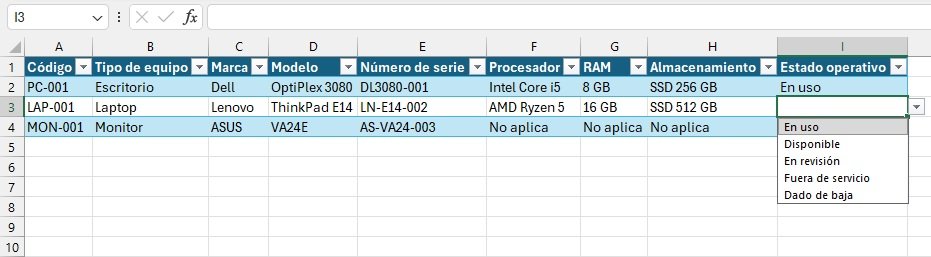
- En uso.
- Disponible.
- En revisión.
- Fuera de servicio.
- Dado de baja.
Para el estado físico puedes usar:
- Bueno.
- Regular.
- Dañado.
También puedes crear listas para el tipo de equipo y la ubicación.
La documentación oficial de Microsoft explica otras opciones para aplicar validación de datos a las celdas y restringir valores incorrectos.
Paso 5. Aplicar colores mediante formato condicional
El formato condicional permite resaltar automáticamente los equipos que necesitan atención.
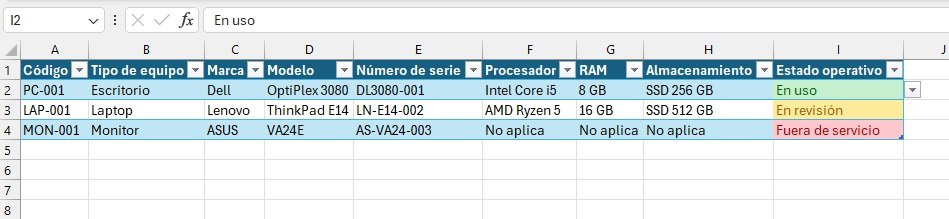
Selecciona la columna Estado operativo, entra en Inicio y después en Formato condicional. Crea reglas para mostrar:
- “En uso” con color verde.
- “En revisión” con color amarillo.
- “Fuera de servicio” con color rojo.
- “Dado de baja” con color gris.
Los colores funcionan como apoyo visual, pero el estado siempre debe quedar escrito. No dependas únicamente del color para comunicar la situación del equipo.
Paso 6. Activar filtros para localizar equipos
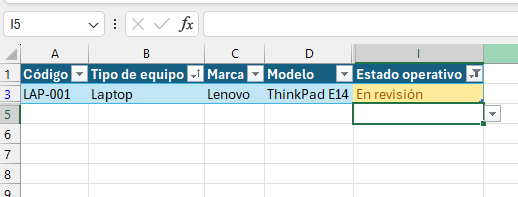
Los filtros de la tabla permiten mostrar solamente los registros que cumplen una condición.
Puedes filtrar para consultar:
- Equipos asignados a una persona.
- Computadoras ubicadas en determinada área.
- Dispositivos fuera de servicio.
- Laptops de una marca específica.
- Equipos que utilizan un sistema operativo determinado.
Cuando termines la consulta, limpia los filtros para volver a mostrar el inventario completo. Un filtro activo puede hacer creer que faltan registros cuando en realidad están ocultos.
Cuando necesites contar los equipos por tipo, estado o ubicación en lugar de revisar filas individuales, aprende cómo resumir un inventario de equipos en Excel con una tabla dinámica.
Paso 7. Registrar el primer equipo correctamente
Antes de capturar todos los dispositivos, registra uno y revisa que la estructura sea suficiente.
Un ejemplo sería:
| Código | Tipo | Marca | Modelo | Serie | Procesador | RAM | Almacenamiento | Sistema | Ubicación | Responsable | Estado |
|---|---|---|---|---|---|---|---|---|---|---|---|
| PC-001 | Escritorio | Dell | OptiPlex | ABC123 | Intel Core i5 | 8 GB | SSD 256 GB | Windows 11 | Administración | Ana López | En uso |
Si necesitas agregar un dato importante, este es el mejor momento para modificar las columnas. Una vez revisado el ejemplo, continúa con los demás equipos.
Ejemplo de inventario de equipos de cómputo
La cantidad de información puede variar dependiendo del dispositivo.
Ejemplo de una computadora de escritorio
Registra por separado la computadora y el monitor. Esto permite reemplazar uno de los elementos sin modificar el historial del otro.
La computadora debe incluir procesador, RAM, almacenamiento y sistema operativo. El monitor puede registrar marca, modelo, número de serie, tamaño y conexión.
Ejemplo de una laptop asignada a un trabajador
Además de las características técnicas, registra al usuario responsable y los accesorios entregados. En observaciones puedes anotar si incluye cargador, adaptador o funda.
Si posteriormente la laptop cambia de responsable, actualiza el usuario y conserva la fecha del cambio en observaciones o en una hoja de historial.
Ejemplo de un monitor o impresora compartida
Cuando un dispositivo es utilizado por varias personas, la columna de responsable puede contener el nombre del área. Por ejemplo: “Recepción”, “Administración” o “Sala de capacitación”.
La ubicación debe ser suficientemente precisa para encontrar el equipo sin depender de la memoria de una sola persona.
Trucos para mantener actualizado el inventario
Crear el archivo es solamente el primer paso. El inventario pierde utilidad cuando deja de reflejar la situación real.
Utilizar siempre el mismo formato de registro
Mantén los mismos nombres, unidades y criterios. Si registras la memoria como “8 GB”, evita utilizar después valores como “8GB RAM” o solamente “8”.
La consistencia facilita los filtros y permite comparar equipos correctamente.
Revisar el inventario periódicamente
Establece una revisión trimestral o semestral, dependiendo de la cantidad de movimientos. También actualiza el archivo cada vez que se compre, asigne, traslade o retire un equipo.
No esperes a la revisión general para registrar un cambio importante.
Para comprobar que el archivo coincide con los dispositivos presentes, sigue esta guía de verificación física de equipos de cómputo en Excel.
No eliminar equipos dados de baja
Cambia su estado a Dado de baja y conserva la fila. Puedes agregar la fecha y el motivo en observaciones.
Eliminar el registro borra parte del historial y puede provocar confusiones al revisar compras o códigos anteriores.
Guardar una copia de respaldo
Guarda una copia en otra ubicación segura. Puede ser una unidad externa o un servicio de almacenamiento en la nube autorizado por la organización.
Utiliza nombres con fecha cuando generes respaldos, por ejemplo: Inventario-equipos-2026-08.
Controlar por separado los equipos prestados
El inventario principal muestra qué dispositivos existen. Los movimientos temporales requieren un control adicional con fecha de salida, persona que recibe, accesorios y fecha prevista de devolución.
Separar ambos registros mantiene limpio el inventario y permite seguir cada préstamo.
Para registrar salidas, responsables y devoluciones, consulta cómo llevar el control de préstamo de equipos en Excel.
Errores comunes al crear el inventario
Usar nombres diferentes para un mismo estado
Valores como “Activo”, “Funcionando” y “En uso” pueden referirse a lo mismo. Define una lista oficial y utilízala en todos los registros.
Dejar equipos sin código o número de serie
El nombre del modelo no identifica un dispositivo individual. Dos computadoras iguales necesitan códigos diferentes.
Si el número de serie no está visible, escribe “No localizado” y programa una revisión. No inventes un dato para llenar la celda.
Mezclar reparaciones con el inventario principal
El inventario debe mostrar la situación actual del equipo. Los diagnósticos, reparaciones y piezas reemplazadas requieren una bitácora independiente.
En el inventario basta con cambiar temporalmente el estado a “En revisión” y registrar una observación breve.
Para registrar incidencias, responsables y actividades pendientes por separado, consulta la guía para crear una plantilla de Excel para control de tareas de soporte técnico.
Registrar información que nunca se actualizará
Cada columna aumenta el trabajo de mantenimiento. Si un dato no ayuda a identificar, localizar o evaluar el equipo, probablemente no sea necesario.
Empieza con una estructura sencilla y agrega nuevos campos únicamente cuando exista una necesidad real.
Conclusión
Crear un inventario de equipos de cómputo en Excel permite conocer qué dispositivos existen, dónde se encuentran, quién los utiliza y cuál es su estado. No necesitas un archivo complejo: una tabla con códigos únicos, características básicas, responsables, ubicaciones y estados puede resolver gran parte del control diario.
Comienza registrando pocos equipos y comprueba que la estructura funciona antes de ampliar el inventario. Después podrás incorporar códigos automáticos, controles de préstamo y otros registros complementarios sin rehacer todo el archivo.