Cómo llevar el control de cambios de un cliente en un proyecto web con Excel
Para llevar el control de cambios de un cliente en un proyecto web con Excel, registra cada solicitud en una fila, identifica qué página afecta y separa su aprobación de su ejecución. Antes de comenzar, deja por escrito qué se modificará, qué impacto tendrá y quién autorizó el trabajo.
Este registro resulta útil cuando recibes comentarios por correo, mensajes o reuniones y necesitas distinguir una petición pendiente de una tarea aprobada. No hace falta crear un sistema complejo: puedes empezar con un libro de Excel, dos hojas y filtros.
En esta guía construiremos un ejemplo para un profesional independiente que desarrolla un sitio web para un cliente. Los nombres, solicitudes, horas e importes del ejercicio son ficticios.
Qué registrar en el control de cambios de un cliente
Una solicitud de cambio propone modificar algo del proyecto: sustituir un texto aprobado, añadir una sección, cambiar el comportamiento de un formulario o incorporar una función nueva.
Antes de decidir cómo atenderla, compárala con el alcance acordado: las páginas, funciones y entregables que te comprometiste a realizar.
| Situación | Qué conviene comprobar |
|---|---|
| El cliente solicita corregir un teléfono que tú capturaste incorrectamente | Si se trata de un error respecto de la información recibida |
| El cliente entrega un teléfono nuevo después de aprobar la página | Si la actualización está incluida en el servicio contratado |
| El cliente pide una página que no estaba prevista | El impacto en trabajo, costo y fecha de entrega |
| El cliente solicita que un formulario haga algo diferente | La función acordada y las condiciones de aceptación |
No clasifiques automáticamente toda petición como trabajo adicional. Una corrección puede estar incluida, y una modificación puede formar parte de las revisiones pactadas. El registro permite documentar la decisión; no reemplaza el acuerdo con el cliente.
Microsoft explica que un proceso de cambios debe aclarar cómo se comunicarán las solicitudes, cómo se tomarán las decisiones y cómo se adaptará el proyecto. También señala que el nivel de revisión debe corresponder al impacto del cambio. Puedes consultar su documentación sobre cómo evaluar solicitudes de cambio de proyectos.
Crea un libro con dos hojas
Abre un libro nuevo de Excel y crea estas hojas:
- Solicitudes: contendrá el registro de cambios.
- Listas: contendrá las opciones que utilizarás en los desplegables.
Guarda el archivo con un nombre que identifique el proyecto, por ejemplo:
Control_cambios_sitio_cliente.xlsx
Si trabajas con varios clientes, empieza con un archivo por proyecto. Así puedes compartir un registro sin incluir información de otros clientes.
Prepara la hoja Solicitudes
En la fila 1, coloca los siguientes encabezados, desde la columna A hasta la P.
| Columna | Encabezado | Qué registrar |
|---|---|---|
| A | ID | Identificador único, como CAM-001 |
| B | Fecha de solicitud | Día en que recibiste la petición |
| C | Solicitante | Persona que la envió |
| D | Página o elemento | URL, página o componente afectado |
| E | Cambio solicitado | Descripción concreta de la modificación |
| F | Tipo | Corrección, ajuste o función nueva |
| G | Horas estimadas | Tiempo previsto para realizar el cambio |
| H | Importe adicional | Cantidad propuesta, si corresponde |
| I | Impacto en entrega | Efecto previsto sobre la fecha acordada |
| J | Aprobación | Situación de la decisión |
| K | Ejecución | Situación del trabajo |
| L | Fecha de aprobación | Día en que se autorizó |
| M | Evidencia | Referencia al correo o documento de aprobación |
| N | Fecha prevista | Fecha acordada para completar el cambio |
| O | Fecha de cierre | Día en que se cerró la solicitud |
| P | Observaciones | Aclaraciones y resultado de la revisión |
Selecciona los encabezados y varias filas vacías debajo. En Insertar → Tabla, confirma el rango y activa La tabla tiene encabezados.
En la pestaña de diseño de la tabla, puedes asignarle el nombre SolicitudesWeb. El nombre de la pestaña puede variar según tu versión de Excel.
Aplica estos formatos:
- Fecha a las columnas B, L, N y O.
- Número a G.
- Moneda a H.
- Ajustar texto a D, E, I, M y P.
Elige la moneda que utilizas con ese cliente. En el ejemplo emplearemos pesos mexicanos, pero no son precios recomendados.
Deja las horas y el importe vacíos mientras no los hayas evaluado. Un importe de cero debe significar que confirmaste que no habrá un cobro adicional, no que olvidaste estimarlo.
Separa aprobación y ejecución
Una petición puede estar aprobada y todavía no haberse iniciado. También puede estar terminada por tu parte y pendiente de revisión del cliente. Para conservar esa diferencia, utiliza dos columnas.
Opciones de aprobación
En la hoja Listas, escribe en A1 el encabezado Aprobación. Desde A2 hasta A6, coloca:
- Pendiente.
- Requiere aclaración.
- Aprobado.
- Rechazado.
- Aplazado.
Opciones de ejecución
En B1 escribe Ejecución. Desde B2 hasta B6, coloca:
- No iniciado.
- En curso.
- En revisión.
- Cerrado.
- Cancelado.
En C1 escribe Tipo. Desde C2 hasta C4, coloca:
- Corrección.
- Ajuste.
- Función nueva.
Estas categorías son una propuesta para organizar el trabajo. Adáptalas si tu proyecto necesita otras, conservando una definición clara para cada opción.
Configura los desplegables
Para crear el desplegable de aprobación:
- Selecciona A2:A6 en Listas.
- Haz clic en el cuadro de nombres, situado a la izquierda de la barra de fórmulas.
- Escribe
EstadosAprobaciony pulsa Enter. - Regresa a Solicitudes y selecciona las celdas de datos de la columna J, sin incluir el encabezado.
- Abre Datos → Validación de datos.
- En Permitir, selecciona Lista.
- En Origen, escribe
=EstadosAprobacion. - Activa la lista desplegable en la celda y acepta.
Repite el procedimiento para:
| Rango de Listas | Nombre del rango | Columna de destino |
|---|---|---|
| B2:B6 | EstadosEjecucion | K: Ejecución |
| C2:C4 | TiposCambio | F: Tipo |
Los orígenes correspondientes serán =EstadosEjecucion y =TiposCambio.
Si quieres impedir valores distintos de los definidos, configura la alerta de error con estilo Detener. Después prueba una opción válida y otra que no esté en la lista. La documentación oficial de Microsoft explica cómo crear una lista desplegable en Excel.
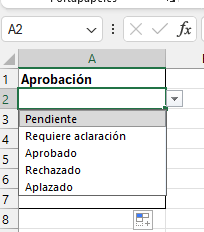
Cuando añadas filas nuevas, comprueba que conserven los desplegables. Si una celda nueva no tiene validación, copia una celda configurada de la misma columna y utiliza Pegado especial → Validación, si tu versión ofrece esa opción.
Convierte comentarios vagos en solicitudes concretas
Una descripción como “mejorar la portada” no permite estimar el trabajo ni comprobar que se terminó.
Antes de avanzar, identifica:
- La página o elemento afectado.
- Qué ocurre actualmente.
- Qué debe cambiar.
- Qué materiales debe entregar el cliente.
- Cómo comprobarán que el resultado es correcto.
Por ejemplo, convierte “quiero que se vea mejor el inicio” en:
“En la portada, sustituir la imagen principal por el archivo aprobado y cambiar el texto del botón a ‘Solicitar información’. El botón conservará su destino actual.”
Si falta la imagen o el cliente no ha definido el texto, registra Requiere aclaración en aprobación y No iniciado en ejecución. No completes los detalles mediante suposiciones.
Ejemplo de tres solicitudes
Imagina que desarrollas un sitio informativo para una pequeña empresa. Recibes estas peticiones:
| ID | Página o elemento | Cambio solicitado | Tipo | Aprobación | Ejecución |
|---|---|---|---|---|---|
| CAM-001 | Contacto | Corregir un teléfono capturado incorrectamente respecto del documento original | Corrección | Aprobado | En curso |
| CAM-002 | Portada | Sustituir la imagen principal por una nueva, todavía sin entregar | Ajuste | Requiere aclaración | No iniciado |
| CAM-003 | Sección nueva | Añadir una página de preguntas frecuentes no incluida en el alcance inicial | Función nueva | Pendiente | No iniciado |
Para CAM-003, podrías registrar una estimación ficticia de tres horas y una propuesta de 900 MXN. Esos datos solo ilustran el uso de las columnas: la estimación real dependerá del contenido, diseño, revisiones y condiciones del proyecto.
En Impacto en entrega, escribe una explicación como:
“Requiere confirmar una nueva fecha cuando el cliente entregue las preguntas y apruebe la propuesta.”
No conviertas automáticamente tres horas de trabajo en tres horas de retraso. El efecto sobre la entrega depende de tu disponibilidad y de otras tareas.
Documenta la autorización antes de ejecutar
Cuando una solicitud modifica el alcance, el costo o la entrega, comunica esos efectos antes de realizarla.
En la fila correspondiente:
- Completa la descripción y la estimación.
- Registra el importe adicional, si aplica.
- Explica el impacto en la entrega.
- Conserva el estado Pendiente hasta recibir la decisión.
- Al aprobarse, registra la fecha y la referencia de la autorización.
En Evidencia, puedes escribir:
“Correo del 12/10/2026, asunto: Aprobación CAM-003.”
También puedes enlazar un documento compartido, siempre que su acceso esté configurado para las personas correspondientes. Un archivo guardado únicamente en tu computadora puede no abrirse desde el equipo del cliente.
La hoja sirve para localizar la autorización. Marcar “Aprobado” por tu cuenta no demuestra que el cliente haya aceptado una modificación.
Filtra lo que necesita atención
Los filtros de la tabla permiten revisar el registro sin mover filas ni crear otra lista.
Puedes utilizarlos para encontrar:
- Solicitudes pendientes de aprobación.
- Peticiones que requieren información del cliente.
- Cambios aprobados que todavía no se inician.
- Trabajos en revisión.
- Solicitudes cerradas de una página concreta.
Para revisar lo autorizado y pendiente de comenzar, filtra Aprobación = Aprobado y Ejecución = No iniciado.
Para encontrar entregas próximas, filtra las solicitudes abiertas y ordena Fecha prevista de la más antigua a la más reciente. Revisa también las celdas vacías: una solicitud sin fecha necesita una decisión, no debe desaparecer de tu seguimiento.
Si necesitas reservar tiempo para ejecutar los cambios, puedes complementar el registro con la guía para organizar proyectos con Google Calendar. Excel conserva el detalle de la solicitud y el calendario ayuda a programar el trabajo.
Cierra cada solicitud con un resultado verificable
Cuando termines el trabajo, cambia ejecución a En revisión y comunica al cliente dónde comprobarlo.
Utiliza el criterio acordado. Por ejemplo:
“El botón muestra ‘Solicitar información’ y abre la página de contacto tanto en computadora como en celular.”
Cuando se cumpla la revisión prevista para el proyecto, cambia el estado a Cerrado, registra la fecha y resume el resultado en observaciones. Si el cliente pide otra modificación, decide si es una corrección de esa solicitud o una petición nueva que necesita otro ID.
Para CAM-002, una observación final podría ser:
“Imagen sustituida por el archivo aprobado. Vista en computadora y celular revisada. Botón actualizado y destino comprobado.”
Conserva las solicitudes cerradas para consultar el historial. Filtrarlas suele ser más útil que borrarlas.
Errores que vuelven confuso el registro
Reunir peticiones independientes en una fila
Si una fila contiene un cambio de portada, otro de formulario y una página nueva, será difícil saber qué se aprobó o terminó. Separa las solicitudes que puedan evaluarse y cerrarse por separado.
Sobrescribir la petición original
Si cambia lo solicitado, añade una aclaración con fecha o crea una solicitud relacionada. Conserva suficiente información para entender qué se evaluó inicialmente.
Confundir el registro con el control de versiones
Excel registra solicitudes y decisiones. No conserva por sí solo las versiones del código ni permite recuperar una web anterior. Mantén las copias de seguridad o el sistema de versiones que corresponda al proyecto.
Tener varias copias activas
Acuerda cuál es el archivo vigente y quién lo actualiza. Si envías copias por correo, identifica la fecha de cada una y evita editar varias como si todas fueran el registro principal.
Mezclar cambios del proyecto con incidencias de soporte
Una petición de funcionalidad nueva y una incidencia técnica pueden necesitar seguimientos distintos. Para organizar problemas y tareas de mantenimiento, consulta la guía para crear una plantilla de Excel de control de tareas de soporte técnico.
Comprueba el registro antes de utilizarlo
Crea tres solicitudes ficticias y verifica que:
- Cada una tenga un ID diferente.
- Los desplegables permitan seleccionar sus estados.
- Puedas filtrar lo aprobado y lo pendiente.
- Las fechas se ordenen correctamente.
- Una fila nueva conserve el formato y la validación.
- Puedas localizar la referencia de aprobación.
Después comienza con las solicitudes reales del proyecto. El registro será útil si lo actualizas al recibir una petición, al tomar una decisión y al cerrar el trabajo, no solo cuando surge un desacuerdo.