Cómo crear una plantilla de Excel para controlar tareas de soporte técnico
Mantener un control adecuado de las tareas pendientes es una de las actividades más importantes dentro de cualquier área de soporte técnico o mantenimiento. Ya sea que se trate de equipos informáticos, infraestructura tecnológica, maquinaria industrial o servicios técnicos, llevar un seguimiento organizado ayuda a reducir retrasos, evitar olvidos y mejorar la atención de incidencias.
Muchas empresas pequeñas y técnicos independientes comienzan gestionando sus actividades mediante notas, mensajes o listas improvisadas. Sin embargo, a medida que aumenta la cantidad de solicitudes, mantenimientos programados y tareas pendientes, resulta cada vez más difícil mantener una visión clara del trabajo realizado y de las actividades que aún requieren atención.
Una de las soluciones más prácticas y accesibles consiste en utilizar una plantilla de Excel. Gracias a sus herramientas de organización, filtros y seguimiento, Excel permite crear sistemas sencillos para registrar incidencias, asignar responsables, controlar fechas y supervisar el avance de cada actividad sin necesidad de utilizar software especializado.
En esta guía crearás tu propia plantilla de Excel para registrar incidencias, asignar responsables y dar seguimiento a las tareas de soporte técnico. Encontrarás las columnas recomendadas y ejemplos para construirla paso a paso.
Descarga la plantilla de control de tareas de soporte técnico
Puedes descargar una plantilla de Excel lista para registrar tus actividades. El archivo .xlsx no contiene macros e incluye cuatro hojas: Tareas, Ejemplo, Listas e Instrucciones.
La hoja Tareas contiene un registro vacío para 100 actividades, filtros, desplegables de prioridad y estado, e indicadores de tareas registradas, completadas, abiertas y vencidas. Los tres casos ficticios están separados en la hoja Ejemplo.
Guarda una copia del archivo antes de comenzar. Captura tus actividades en Tareas y actualiza manualmente el estado y la fecha de cierre. Los indicadores consideran las 100 filas del registro, incluso cuando aplicas filtros.
Una tarea se considera vencida cuando su fecha compromiso es anterior al día actual y no está completada ni cancelada. Las tareas sin fecha compromiso no se cuentan como vencidas.
Si prefieres construir tu propio archivo, continúa con las instrucciones de esta guía.
Por qué utilizar Excel para controlar tareas técnicas
Excel continúa siendo una de las herramientas más utilizadas para la gestión de actividades en áreas técnicas debido a su flexibilidad, facilidad de uso y amplia disponibilidad. Aunque existen plataformas especializadas para la administración de proyectos e incidencias, muchas pequeñas empresas, departamentos de mantenimiento y técnicos independientes prefieren utilizar Excel por su bajo costo y rapidez de implementación.
Una plantilla bien diseñada permite centralizar la información importante, mantener un registro histórico de actividades y facilitar el seguimiento de tareas sin necesidad de aprender software complejo.
Además, puede adaptarse fácilmente a distintos escenarios de trabajo, desde soporte informático hasta mantenimiento industrial.
Problemas comunes cuando no existe seguimiento de actividades
Cuando las tareas se gestionan de forma improvisada suelen aparecer problemas que afectan directamente la productividad y la calidad del servicio.
Algunos de los inconvenientes más frecuentes son:
- Actividades olvidadas.
- Incidencias sin resolver.
- Retrasos en mantenimientos programados.
- Falta de información sobre trabajos realizados.
- Dificultad para identificar prioridades.
- Pérdida de seguimiento de solicitudes.
Estos problemas suelen agravarse conforme aumenta la cantidad de equipos, usuarios o actividades que deben atenderse diariamente.
Sin un sistema organizado, resulta complicado conocer el estado real del trabajo pendiente y planificar adecuadamente las siguientes acciones.
Ventajas de utilizar una plantilla organizada
Unaplantilla de Excel para controlar tareas de soporte técnico permite disponer de toda la información relevante en un solo lugar.
Entre las principales ventajas se encuentran:
- Registro centralizado de actividades.
- Seguimiento de incidencias abiertas y cerradas.
- Control de fechas de mantenimiento.
- Identificación rápida de prioridades.
- Asignación de responsables.
- Historial de trabajos realizados.
Además, gracias a funciones como filtros, formatos condicionales y tablas, es posible localizar información rápidamente y obtener una visión clara del avance de las tareas.
Para muchos técnicos y pequeñas empresas, una plantilla organizada en Excel representa una solución práctica que puede implementarse en pocos minutos y mantenerse fácilmente conforme crecen las necesidades del área de soporte o mantenimiento.
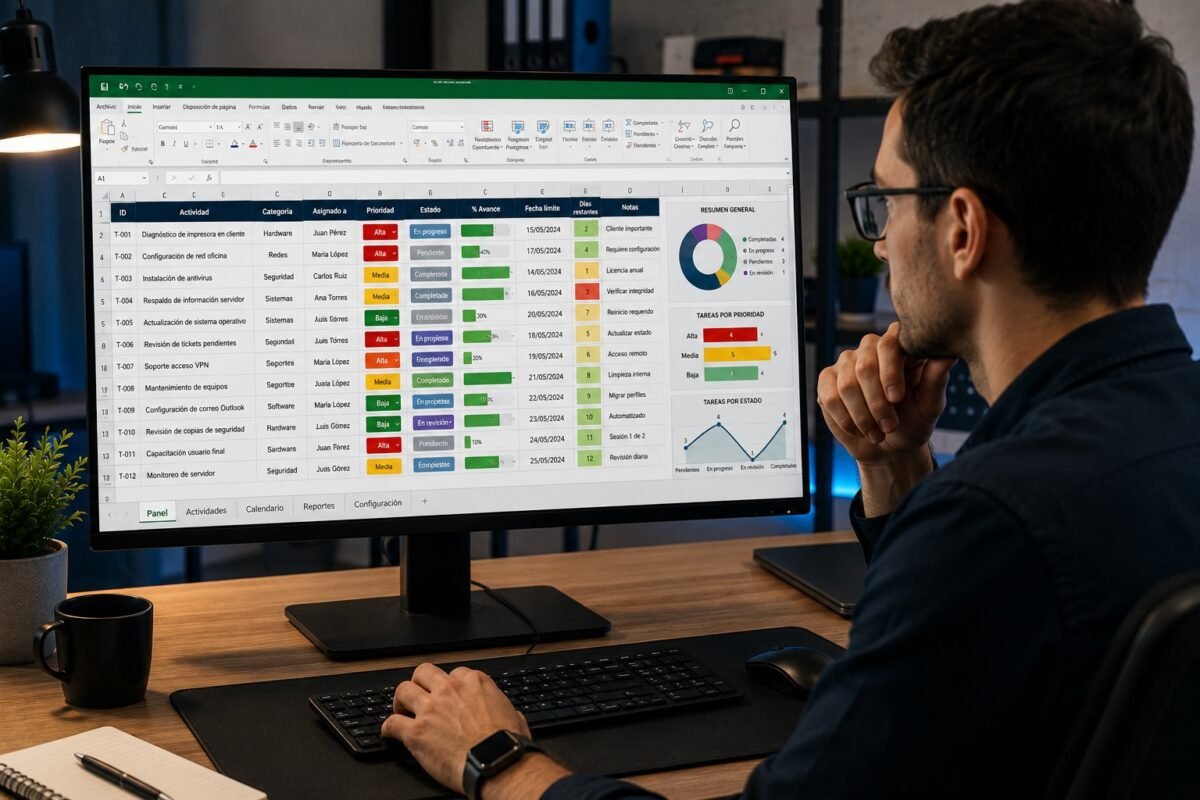
Cómo crear una plantilla de Excel para controlar tareas de soporte técnico
Una de las ventajas de Excel es que permite construir sistemas de seguimiento sencillos sin necesidad de conocimientos avanzados. Con unas cuantas columnas bien definidas es posible controlar incidencias, mantenimientos programados y actividades pendientes de forma organizada.
La clave está en registrar únicamente la información que realmente aporta valor al seguimiento diario.
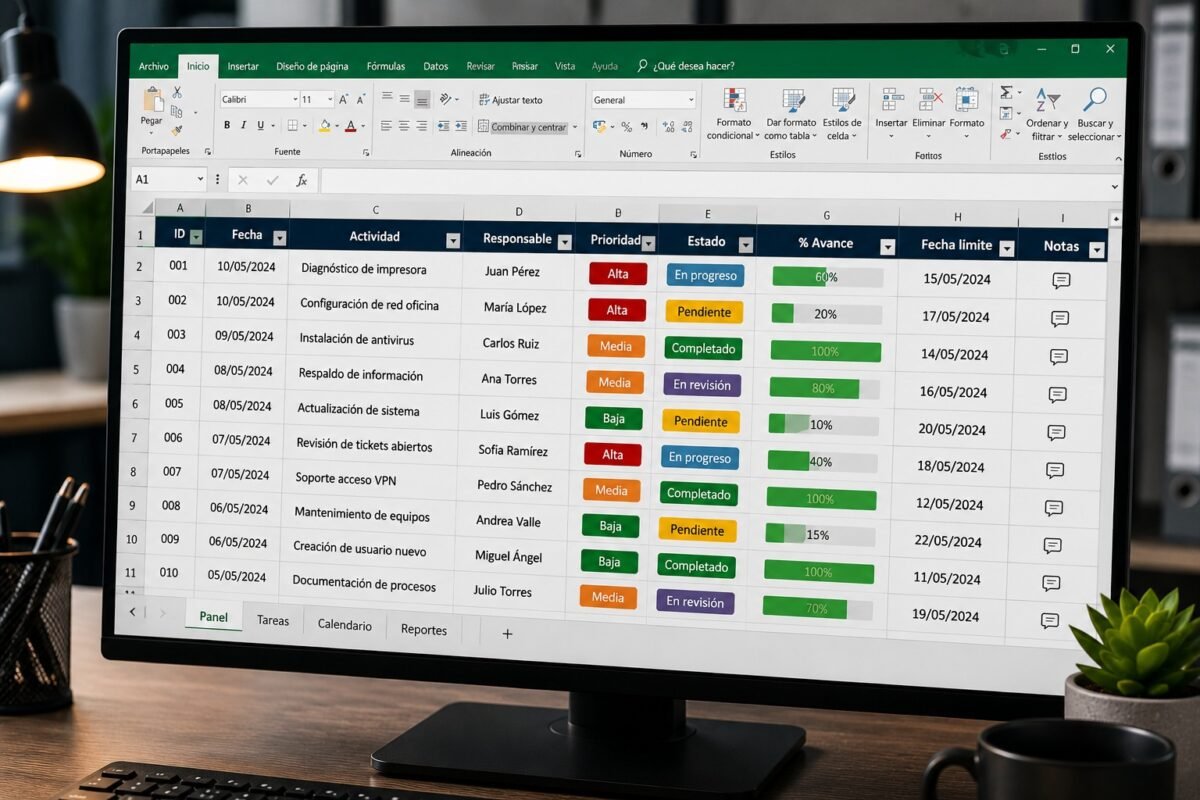
Paso 1: Crear las columnas principales
El primer paso consiste en definir la estructura básica de la plantilla.
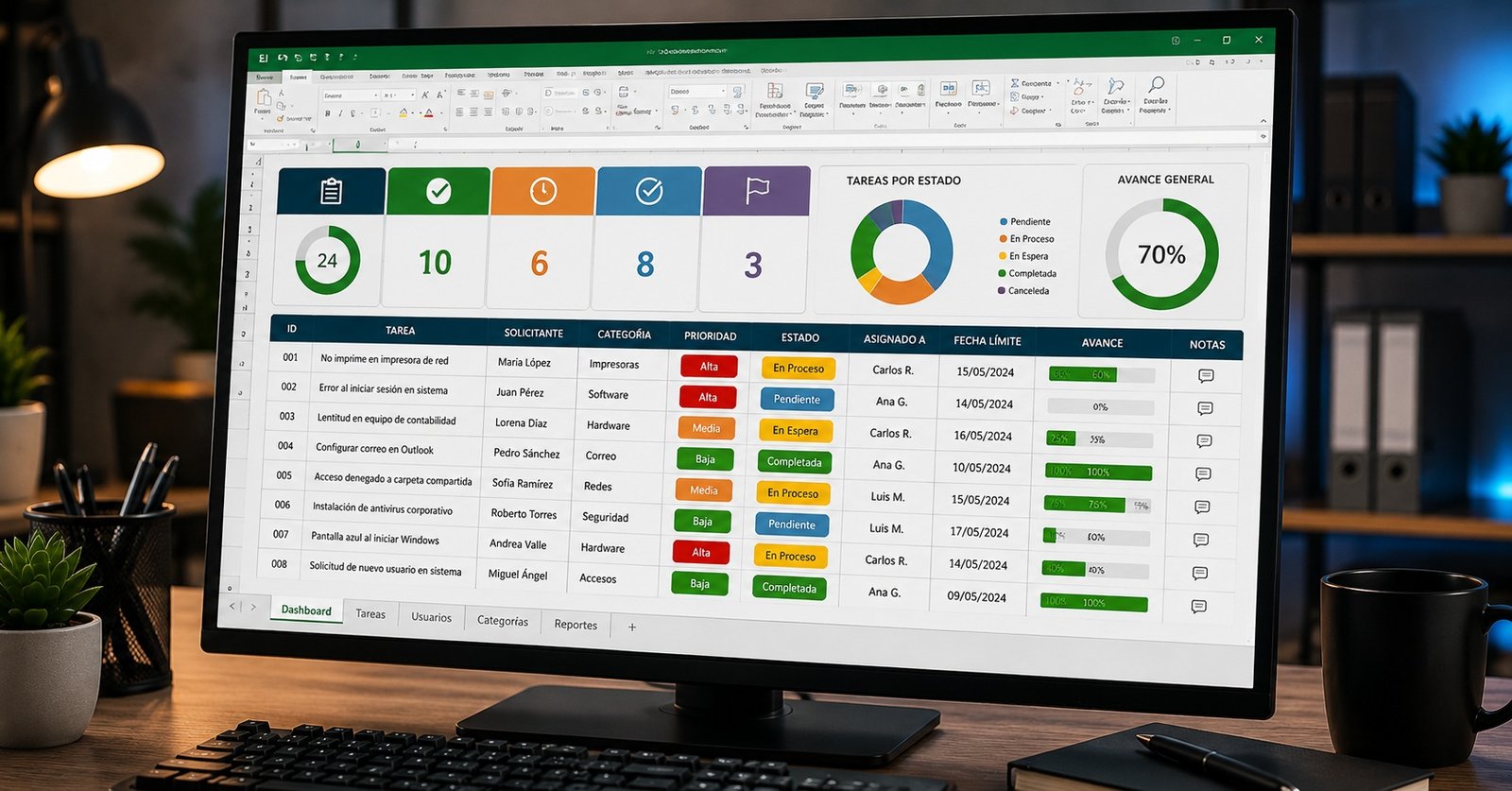
Una configuración recomendada incluye las siguientes columnas:
- Número de tarea.
- Fecha de registro.
- Descripción de la actividad.
- Área o equipo afectado.
- Responsable.
- Prioridad.
- Estado.
- Fecha compromiso.
- Fecha de cierre.
- Observaciones.
Esta información permite identificar rápidamente cada actividad y conocer su situación actual.
Por ejemplo:
| ID | Fecha | Actividad | Responsable | Prioridad | Estado |
|---|---|---|---|---|---|
| 001 | 05/06/2026 | Cambio de disco SSD | Juan | Alta | En proceso |
Una estructura simple suele ser más efectiva que una hoja llena de campos innecesarios.
Paso 2: Definir estados de las tareas
Para facilitar el seguimiento, cada actividad debe tener un estado claramente definido.
Algunas opciones habituales son:
- Pendiente.
- En proceso.
- En espera.
- Completada.
- Cancelada.
Esto permite conocer rápidamente qué actividades requieren atención inmediata y cuáles ya fueron resueltas.
Además, facilita la aplicación de filtros para visualizar únicamente determinadas categorías de trabajo.
Paso 3: Agregar niveles de prioridad
No todas las tareas tienen la misma importancia.
Por esta razón resulta recomendable incluir una columna de prioridad.
Una clasificación sencilla puede ser:
- Alta.
- Media.
- Baja.
Por ejemplo:
Alta:
- Equipos detenidos.
- Fallas críticas.
- Incidencias que afectan la operación.
Media:
- Solicitudes normales.
- Correcciones no urgentes.
Baja:
- Mejoras futuras.
- Actividades de seguimiento.
Esto ayuda a organizar mejor la carga de trabajo y tomar decisiones más rápidas.
Paso 4: Registrar responsables y fechas
Asignar responsables evita confusiones sobre quién debe realizar cada actividad.
También resulta útil registrar:
- Fecha de creación.
- Fecha compromiso.
- Fecha de cierre.
Gracias a esta información es posible detectar retrasos y mantener un mejor control sobre los tiempos de atención.
Además, facilita la elaboración de reportes y revisiones periódicas.
Paso 5: Aplicar filtros para seguimiento rápido
Si utilizas la plantilla descargable, la hoja Tareas ya incluye filtros. Haz clic en la flecha del encabezado Estado para mostrar, por ejemplo, únicamente las actividades pendientes o en proceso.
Para agregar filtros a un archivo que estás construyendo desde cero:
- Escribe los encabezados y registra una actividad de ejemplo, sin dejar filas vacías entre ambos.
- Selecciona los encabezados y las filas que contienen tus actividades.
- En Excel, entra en Datos y haz clic en Filtro.
- Abre la flecha del encabezado Estado, desmarca Seleccionar todo y marca Pendiente.
- Pulsa Aceptar para ver únicamente las tareas con ese estado.
Puedes combinar filtros. Por ejemplo, selecciona Pendiente en Estado y Alta en Prioridad para localizar las actividades pendientes de mayor urgencia.
Los filtros ocultan temporalmente las filas que no cumplen las condiciones; no eliminan los registros. Para volver a mostrar todas las actividades, abre cada columna filtrada y selecciona Borrar filtro.
En la plantilla descargable, los indicadores siguen contando las 100 filas del registro aunque apliques filtros. Por eso, el total de tareas puede ser mayor que la cantidad de filas visibles.
Paso 6: Crear indicadores básicos de avance
La plantilla descargable ya incluye cuatro indicadores en la parte superior de la hoja Tareas. Se actualizan con la información capturada entre las filas 10 y 109:
- Registradas: cuenta las filas que tienen número de tarea. Si escribes la descripción pero dejas vacío el número, esa actividad no se incluye.
- Completadas: cuenta las tareas con número y estado Completada. La fecha de cierre se registra manualmente.
- Abiertas: incluye las tareas registradas que no están completadas ni canceladas. También cuenta las que todavía no tienen estado, para que no desaparezcan del seguimiento.
- Vencidas: cuenta las tareas registradas cuya fecha compromiso es anterior al día actual y que no están completadas ni canceladas. Una tarea con vencimiento hoy todavía no se considera vencida. Las tareas sin fecha compromiso tampoco se incluyen en este indicador.
Para comprobarlos, trabaja en una copia del archivo:
- En la hoja Tareas, registra una actividad con número ST-001.
- Selecciona Pendiente y coloca como fecha compromiso el día de ayer.
- Los indicadores deben mostrar: 1 registrada, 0 completadas, 1 abierta y 1 vencida.
- Cambia el estado a Completada y captura la fecha de cierre.
- Ahora deben mostrar: 1 registrada, 1 completada, 0 abiertas y 0 vencidas.
Los casos de la hoja Ejemplo no alimentan estos indicadores. Los contadores tampoco cambian al filtrar: siempre consideran las 100 filas del registro.
Si construyes tu propio archivo, utiliza estas mismas reglas para definir los indicadores. Coloca los cálculos fuera del registro de actividades y ajusta sus rangos a las filas utilizadas.
Esta versión admite 100 tareas. Para agregar más, necesitas ampliar la tabla, las fórmulas, los desplegables y las reglas de color; escribir debajo de la fila 109 no amplía automáticamente todo el sistema.
Ejemplo práctico de control de tareas de soporte y mantenimiento
Una vez creada la plantilla, el siguiente paso consiste en utilizarla de forma consistente para registrar todas las actividades relevantes del área técnica. Esto permite mantener un historial organizado, supervisar el avance de los trabajos y facilitar la toma de decisiones.
A continuación, veremos algunos ejemplos prácticos de cómo puede utilizarse una plantilla de Excel para controlar tareas de soporte técnico en diferentes escenarios.
Seguimiento de incidencias de soporte técnico
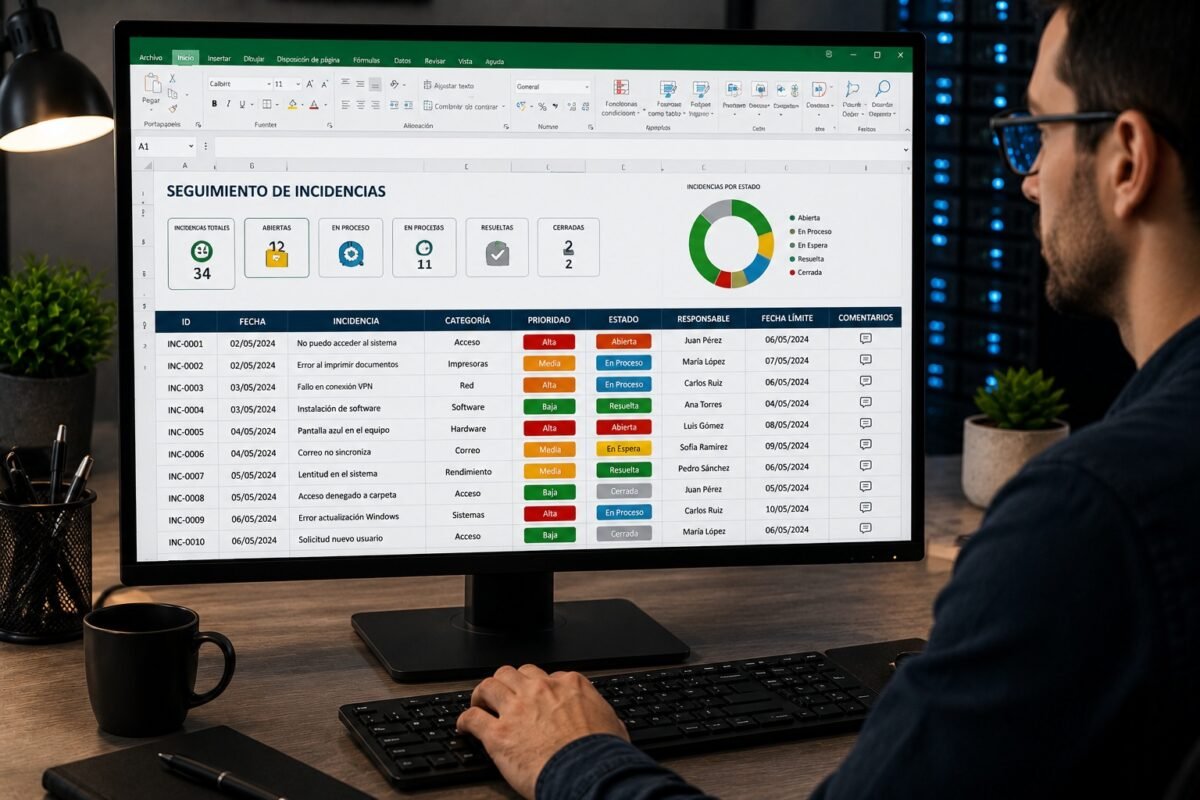
Uno de los usos más comunes consiste en registrar solicitudes e incidencias reportadas por usuarios.
Por ejemplo:
| ID | Fecha | Incidencia | Responsable | Prioridad | Estado |
|---|---|---|---|---|---|
| 001 | 05/06/2026 | PC no enciende | Juan | Alta | En proceso |
| 002 | 05/06/2026 | Problema de impresión | Carlos | Media | Pendiente |
| 003 | 06/06/2026 | Error en correo electrónico | Juan | Baja | Completada |
Gracias a este registro es posible conocer:
- Qué problemas siguen abiertos.
- Qué actividades ya fueron resueltas.
- Quién está asignado a cada tarea.
- Qué incidencias requieren atención inmediata.
Además, facilita la elaboración de reportes periódicos sobre el desempeño del área de soporte.
Control de mantenimientos preventivos
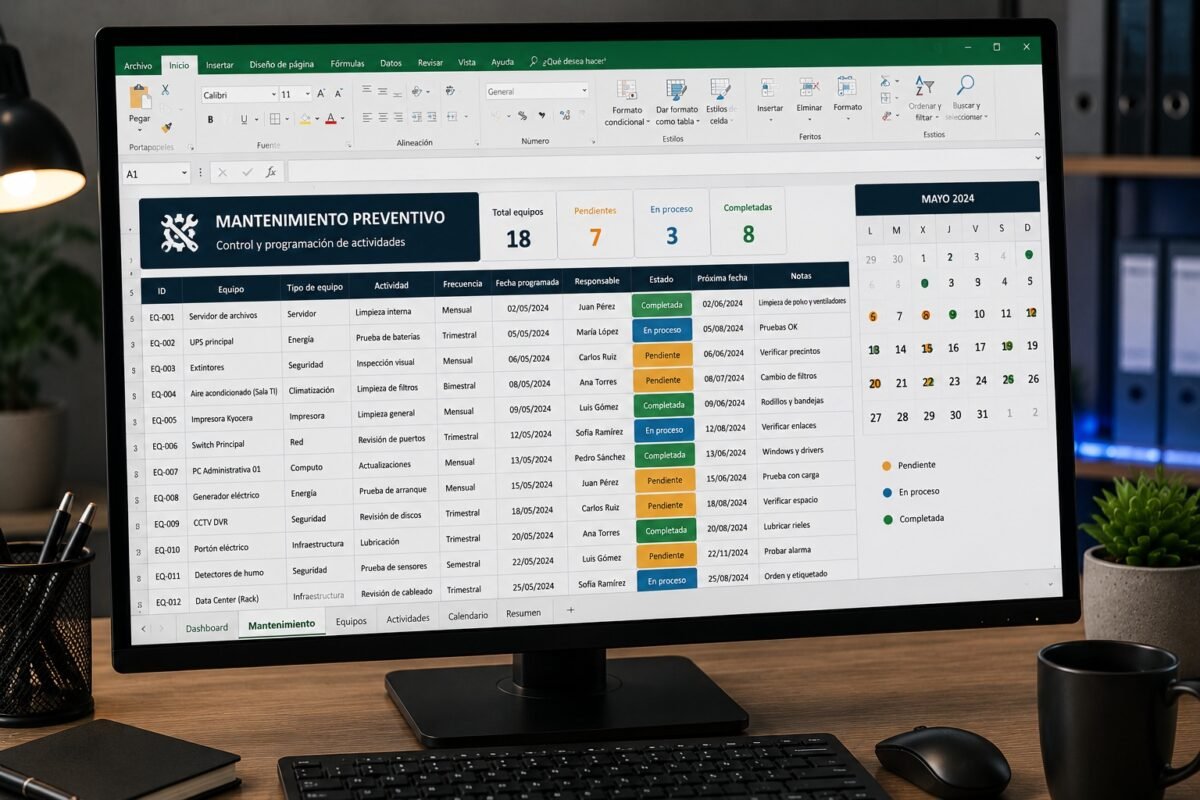
La plantilla también puede utilizarse para programar y controlar mantenimientos preventivos.
Por ejemplo:
| ID | Equipo | Actividad | Fecha Programada | Responsable | Estado |
|---|---|---|---|---|---|
| MP-001 | PC Administración | Limpieza interna | 15/06/2026 | Juan | Pendiente |
| MP-002 | Servidor Principal | Revisión de respaldos | 20/06/2026 | Carlos | Pendiente |
| MP-003 | Laptop Diseño | Actualización de software | 22/06/2026 | Juan | Completada |
Este tipo de seguimiento ayuda a reducir fallas inesperadas y mantener los equipos en mejores condiciones operativas.
Además, permite planificar actividades con anticipación y evitar olvidos.
Gestión de actividades pendientes
No todas las tareas corresponden a incidencias o mantenimientos.
Muchas veces existen actividades administrativas o técnicas que también requieren seguimiento.
Por ejemplo:
- Actualización de inventario.
- Documentación de procedimientos.
- Configuración de nuevos equipos.
- Respaldo de información.
- Revisión de licencias de software.
Si además necesitas registrar los datos, la ubicación y el estado de los dispositivos atendidos, puedes complementar esta plantilla con un inventario de equipos de cómputo en Excel.
Estas actividades pueden registrarse dentro de la misma plantilla para disponer de una visión completa del trabajo pendiente.
Centralizar toda la información en un único archivo facilita la organización diaria y permite priorizar actividades de forma más eficiente.
Conforme aumenta el número de tareas registradas, la plantilla se convierte en una herramienta cada vez más útil para mantener el control operativo del área técnica y mejorar la planificación de futuras actividades.
Errores comunes al gestionar tareas en Excel
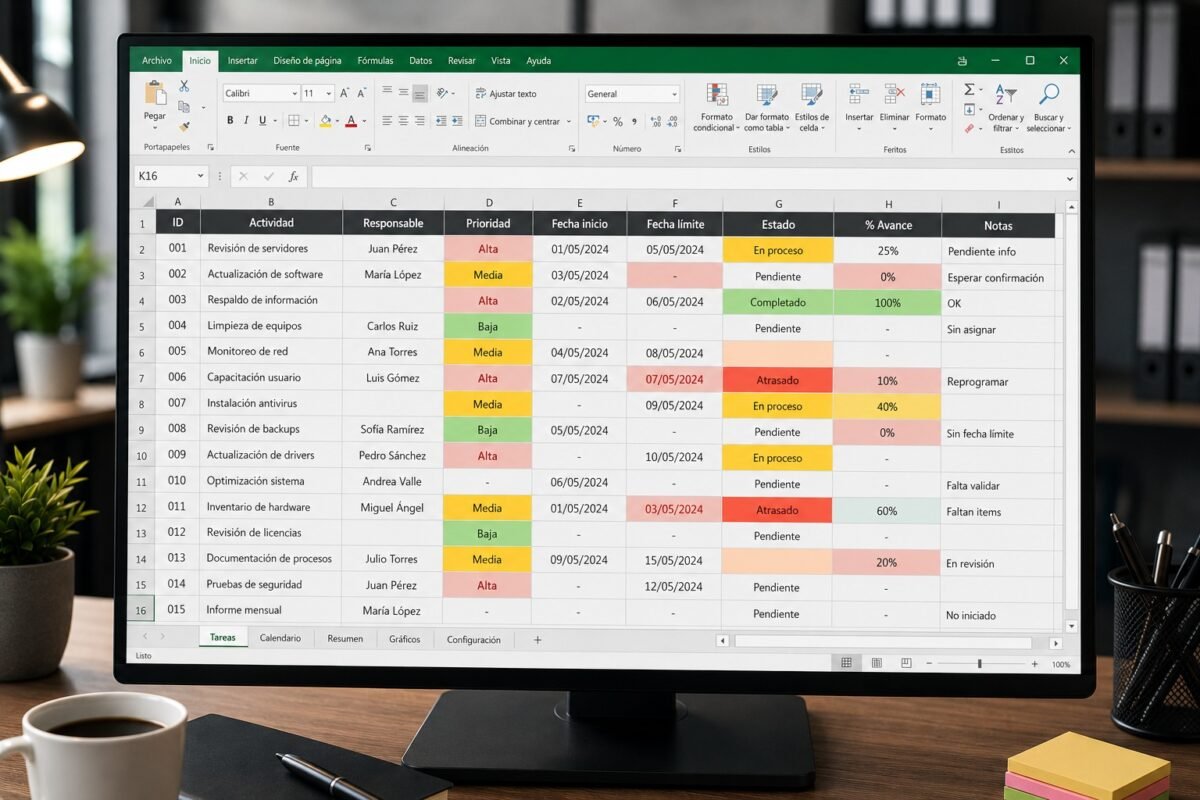
Excel es una herramienta muy flexible para organizar actividades técnicas, pero su efectividad depende en gran medida de la disciplina con la que se utilice. Muchas plantillas comienzan funcionando correctamente y terminan perdiendo utilidad debido a errores de gestión que dificultan el seguimiento de la información.
Identificar estos problemas permite mantener una plantilla más limpia, útil y fácil de actualizar a largo plazo.
No actualizar la información diariamente
Uno de los errores más frecuentes consiste en registrar tareas únicamente cuando surge una incidencia importante y olvidarse de actualizar el estado de las actividades posteriormente.
Cuando esto ocurre suelen aparecer problemas como:
- Tareas que ya fueron completadas pero siguen apareciendo abiertas.
- Fechas de cierre incorrectas.
- Información desactualizada.
- Dificultad para conocer la situación real del trabajo pendiente.
Por esta razón resulta recomendable dedicar algunos minutos al final de cada jornada para actualizar los registros y mantener la información al día.
Una plantilla actualizada siempre será más útil que una muy completa pero desactualizada.
Utilizar demasiadas columnas innecesarias
Otro error habitual consiste en agregar una gran cantidad de campos que rara vez se utilizan.
Algunos ejemplos son:
- Datos repetidos.
- Campos que nunca se llenan.
- Información poco relevante para el seguimiento.
- Columnas excesivamente específicas.
Esto provoca que la plantilla sea más difícil de utilizar y aumenta el tiempo necesario para registrar cada actividad.
En la mayoría de los casos, una estructura sencilla con la información realmente importante ofrece mejores resultados que una hoja excesivamente compleja.
No establecer prioridades
Cuando todas las tareas parecen tener la misma importancia, resulta difícil decidir qué actividad debe atenderse primero.
La ausencia de prioridades puede provocar:
- Retrasos en tareas críticas.
- Mala distribución del tiempo.
- Acumulación de incidencias importantes.
- Menor eficiencia operativa.
Por esta razón, incluir una clasificación simple como Alta, Media y Baja suele ser suficiente para mejorar significativamente la organización del trabajo.
Las prioridades ayudan a enfocar los recursos disponibles en las actividades que generan mayor impacto.
No respaldar la información
Muchas personas utilizan una única copia de su archivo de Excel y solo descubren el riesgo de esta práctica cuando ocurre un problema.
Algunas situaciones comunes incluyen:
- Eliminación accidental del archivo.
- Corrupción de datos.
- Fallas del equipo.
- Errores durante modificaciones importantes.
Para evitar la pérdida de información se recomienda:
- Mantener copias de seguridad periódicas.
- Guardar versiones actualizadas.
- Utilizar almacenamiento en la nube cuando sea posible.
- Conservar respaldos históricos importantes.
Un sistema de seguimiento pierde gran parte de su valor si la información acumulada durante meses o años puede perderse por no contar con una estrategia básica de respaldo.
Evitar estos errores ayuda a que la plantilla continúe siendo una herramienta útil para organizar actividades técnicas y mantener un control eficiente del trabajo diario.


Conclusión
Llevar un control adecuado de las actividades de soporte técnico y mantenimiento es fundamental para mejorar la organización, reducir retrasos y mantener un seguimiento claro de las tareas pendientes. Aunque existen plataformas especializadas para este tipo de trabajo, Excel continúa siendo una alternativa práctica, flexible y accesible para técnicos independientes, pequeñas empresas y departamentos con recursos limitados.
Una plantilla de Excel para controlar tareas de soporte técnico permite centralizar incidencias, programar mantenimientos, asignar responsables y supervisar el avance de cada actividad desde una sola herramienta. Además, gracias a funciones como filtros, tablas e indicadores básicos, es posible obtener una visión rápida del estado general del trabajo sin necesidad de software adicional.
La clave para obtener buenos resultados no está únicamente en la plantilla, sino en mantener la información actualizada, establecer prioridades claras y registrar las actividades de forma consistente. Una estructura sencilla y bien organizada suele ofrecer mejores resultados que sistemas excesivamente complejos que terminan abandonándose con el tiempo.
Ya sea para gestionar incidencias informáticas, controlar mantenimientos preventivos o dar seguimiento a actividades técnicas diarias, una plantilla de Excel bien diseñada puede convertirse en una herramienta muy útil para mejorar la productividad y mantener un mayor control operativo sobre el trabajo realizado.