Cómo armar un setup para programar en un escritorio pequeño
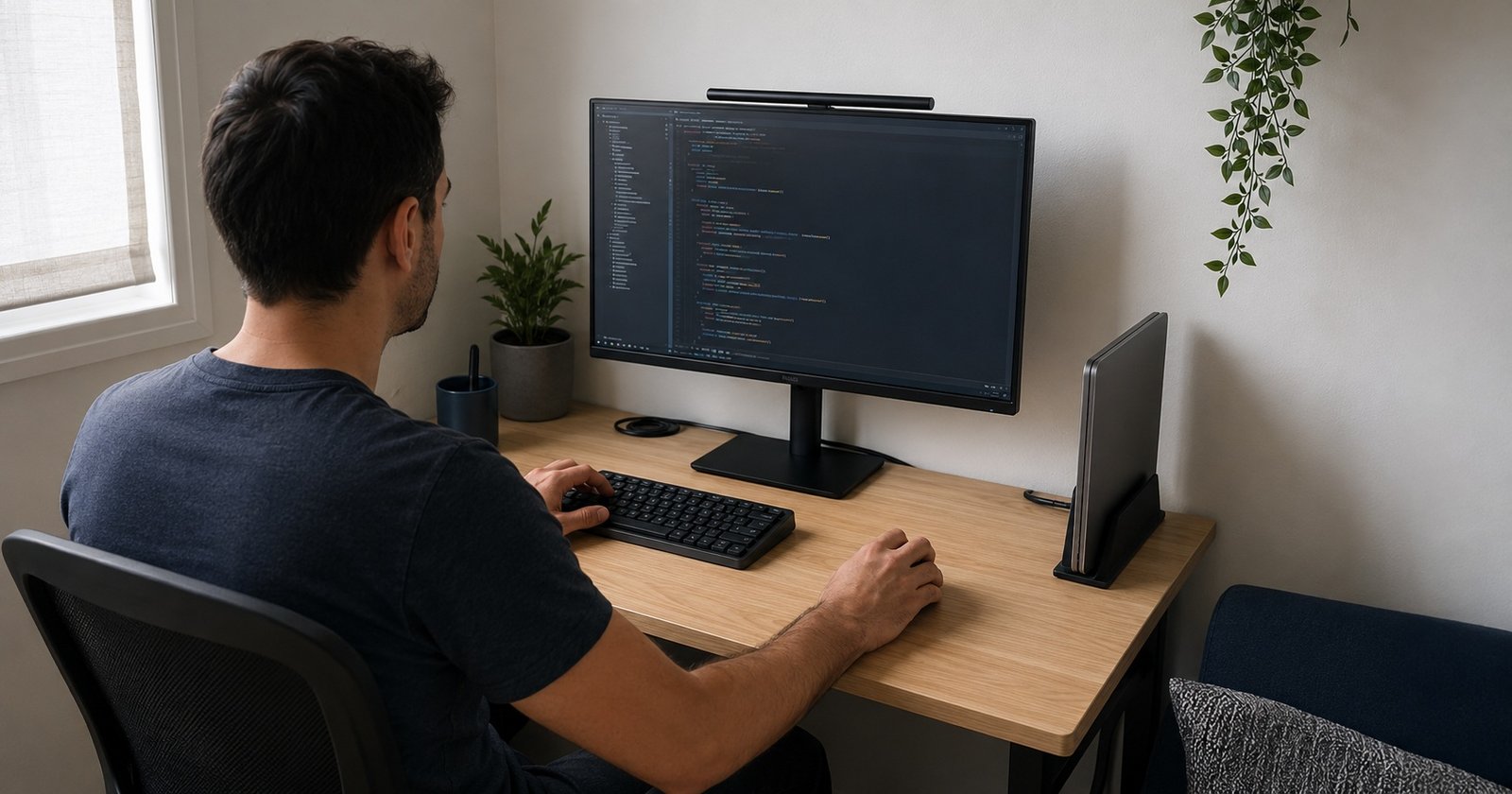
Un setup para programar en un escritorio pequeño debe aprovechar cada parte de la superficie sin dificultar el uso del teclado, el mouse o la pantalla. La solución no consiste en comprar muchos accesorios compactos, sino en conservar únicamente los elementos que realmente intervienen en el trabajo.
Puedes comenzar con una laptop y mejorar el espacio por etapas, o adaptar una computadora de escritorio con uno o dos monitores. En ambos casos, primero debes medir, definir una pantalla principal y probar la distribución antes de fijar cables o comprar soportes.
Esta guía te ayudará a organizar un setup funcional con el equipo que ya tienes y a decidir qué mejoras conviene realizar cuando el presupuesto y el espacio son limitados.
Qué necesita realmente un setup pequeño para programar
Un espacio para programar necesita una computadora, una pantalla utilizable y una forma cómoda de introducir datos. Dependiendo del equipo, esto puede resolverse con una laptop o con un monitor, teclado y mouse independientes.
La iluminación y el orden de los cables también son importantes porque influyen en la facilidad para utilizar el escritorio. En cambio, los adornos, luces decorativas y accesorios que duplican funciones pueden esperar.
Antes de colocar un objeto, pregúntate:
- ¿Lo utilizo durante el trabajo?
- ¿Necesita permanecer siempre sobre el escritorio?
- ¿Está bloqueando el movimiento del mouse?
- ¿Podría guardarse cuando no se utiliza?
- ¿Existe otro componente que ya cumple la misma función?
En una superficie reducida, cada elemento debe justificar el espacio que ocupa. Un setup visualmente llamativo no será funcional si obliga a mover el teclado cada vez que necesitas escribir o si no deja una zona libre para el mouse.
Cómo armar un setup para programar en un escritorio pequeño paso a paso
El orden de instalación evita comprar componentes incompatibles o descubrir demasiado tarde que las bases de los monitores ocupan toda la superficie.
Paso 1. Mide la superficie realmente disponible
Mide la anchura y profundidad del escritorio. No utilices únicamente las dimensiones anunciadas por el fabricante: descuenta el espacio ocupado por repisas, paredes, cajones, impresoras u otros objetos que no puedas retirar.
Registra las medidas en una nota y compara con ellas las dimensiones completas de cualquier equipo antes de comprarlo.
También debes separar una zona para el teclado y otra para el mouse. Que todos los objetos quepan sobre la mesa no significa que todavía exista una superficie útil para trabajar.
Paso 2. Decide dónde colocar la computadora
Si utilizas una laptop, decide si permanecerá abierta como pantalla secundaria, cerrada con un monitor externo o guardada en un soporte cuando no la uses.
No bloquees sus entradas de ventilación ni la coloques de manera inestable. Si planeas trabajar con la tapa cerrada, revisa previamente la configuración de energía y las indicaciones del fabricante.
Con una computadora de escritorio, evita colocar el gabinete sobre la mesa si consume una parte importante de la superficie. Puede instalarse debajo siempre que tenga una base estable, ventilación y protección contra polvo o humedad.
Antes de decidir su ubicación definitiva, comprueba que los cables de video, alimentación y accesorios lleguen sin tensión.
Paso 3. Elige una pantalla principal
La pantalla principal debe mostrar el editor de código o la aplicación que concentre la mayor parte del trabajo.
Si utilizas solamente una laptop, colócala frente a tu posición. Si añades un monitor externo, decide cuál será la pantalla principal y utiliza la otra para documentación, terminal, navegador o comunicación.
No necesitas comenzar con dos monitores. Una sola pantalla bien colocada puede ser suficiente, especialmente si el escritorio tiene poca profundidad.
Comprueba las dimensiones de la base y el marco antes de elegir un monitor. Dos modelos con las mismas pulgadas pueden ocupar espacios diferentes.
Antes de comprar, consulta nuestra guía para elegir un monitor para programación y compara el tamaño completo, la base y las conexiones disponibles.
Si la base del monitor ocupa demasiado espacio, revisa qué brazo para monitor en un escritorio pequeño se adapta al peso de la pantalla, al patrón VESA y a la resistencia de la cubierta.
Paso 4. Selecciona un teclado adecuado al espacio
Un teclado completo conserva el bloque numérico, pero ocupa más anchura. Si rara vez utilizas esa sección, un formato TKL o 75% puede liberar superficie para el mouse sin eliminar las teclas de función.
El TKL mantiene una distribución más parecida a la tradicional. El 75% compacta las flechas y la navegación para reducir todavía más el tamaño.
No elijas un teclado pequeño únicamente por apariencia. Revisa la distribución, el idioma, las teclas dedicadas y las combinaciones que utilizas en tu editor.
Si todavía no sabes cuál formato conservará las teclas que utilizas, revisa la comparación entre teclado 75% o TKL para programar.
Paso 5. Reserva una zona libre para mover el mouse
Coloca el teclado en la posición donde realmente escribirás y mueve el mouse como lo haces durante una jornada normal.
Si choca con la base del monitor, una libreta o el borde del escritorio, todavía necesitas ajustar la distribución. Puedes desplazar ligeramente el teclado, retirar objetos secundarios o cambiar la posición de la pantalla.
Esta prueba es más útil que observar el setup desde lejos, porque permite evaluar el espacio como herramienta de trabajo.
Paso 6. Organiza los cables de forma provisional
Conecta todo sin fijar los cables de manera definitiva. Agrupa los que recorren la misma dirección y deja holgura cerca de los puertos.
Utiliza sujetadores reutilizables durante los primeros días. Así podrás mover un monitor o cambiar el lado de la laptop sin desmontar toda la instalación.
Separa los cables permanentes, como alimentación y video, de los accesorios que conectas y desconectas frecuentemente.
Paso 7. Utiliza el setup varios días antes de comprar más
Trabaja con la configuración inicial y registra los problemas que se repiten. Tal vez necesites más espacio para el mouse, elevar la pantalla o mejorar la iluminación, pero no podrás saber qué compra tiene prioridad hasta utilizar el escritorio.
Un accesorio debe resolver una dificultad comprobada. Si no puedes explicar qué problema corrige, probablemente pueda esperar.
Esta prueba evita llenar el espacio con productos que se ven útiles en fotografías, pero no aportan nada a tu flujo de trabajo.
Tres configuraciones para programar según el equipo disponible
No todos los escritorios pequeños necesitan los mismos componentes. Estas configuraciones permiten comenzar con distintos equipos.
Setup con laptop y pocos accesorios
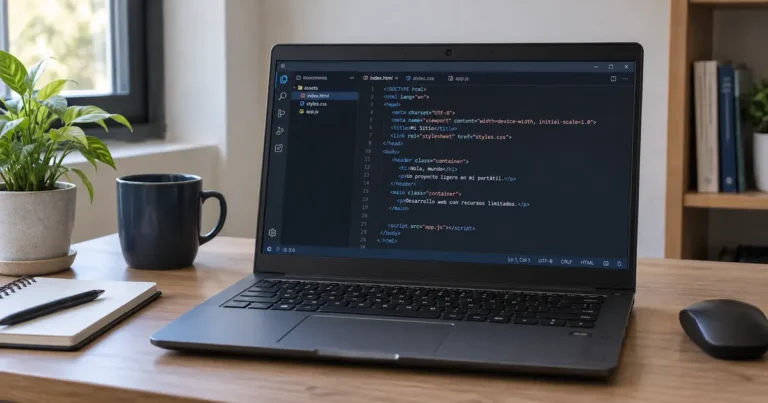
La opción más sencilla utiliza la laptop como computadora y pantalla principal. Colócala frente a ti y reserva un costado para el mouse.
Si el teclado integrado y el touchpad son suficientes, no necesitas añadir accesorios inmediatamente. Un mouse independiente puede ser la primera mejora cuando el touchpad limita ciertas tareas.
Un soporte para laptop solo resulta útil si después incorporarás teclado y mouse externos. Elevar la computadora sin estos accesorios puede dificultar el acceso a su teclado.
Esta configuración conviene cuando el escritorio es muy pequeño, necesitas mover el equipo o todavía no existe presupuesto para un monitor.
Setup con laptop y monitor externo
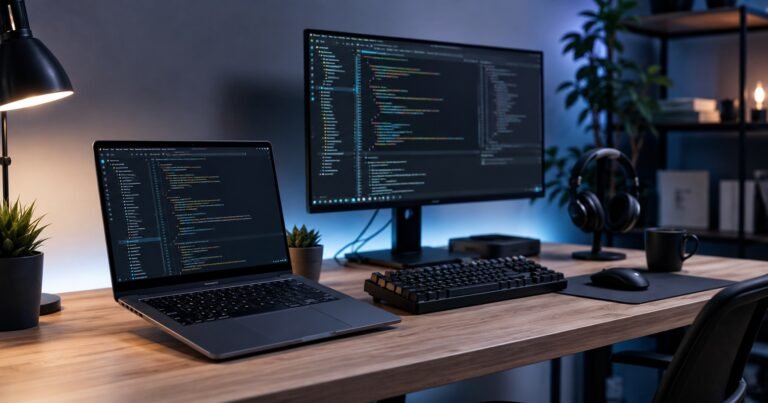
El monitor puede funcionar como pantalla principal y la laptop como secundaria. Coloca el monitor frente al teclado y ubica la laptop a un lado.
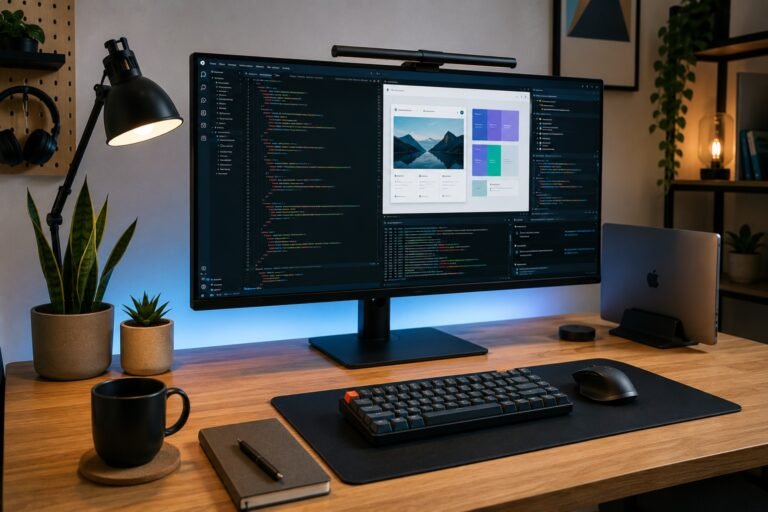
Si falta anchura, un soporte vertical puede guardar la laptop cerrada cuando el equipo y el sistema permiten trabajar de esa manera. Si permanece abierta, puedes elevarla para aprovechar mejor la altura.
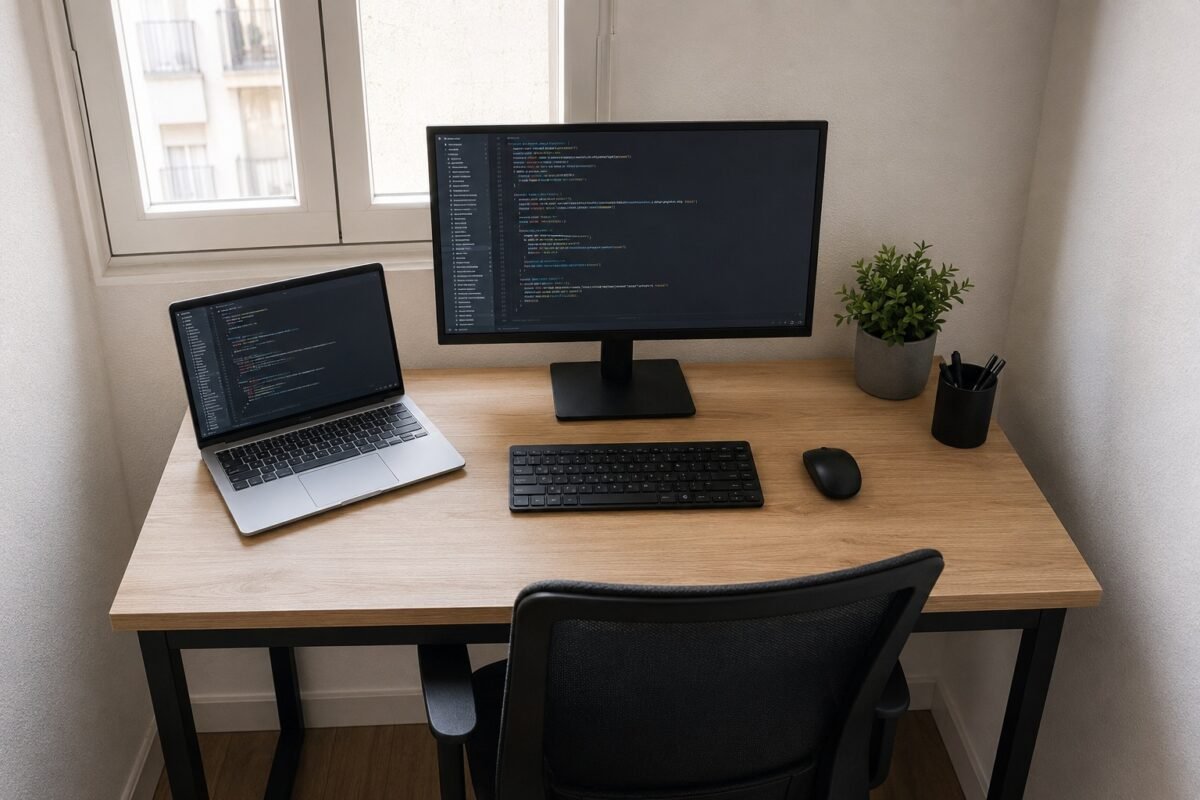
Esta configuración requiere teclado y mouse externos, además del cable o adaptador correspondiente. Revisa primero qué salida de video ofrece la computadora y qué resolución admite.
La laptop puede mostrar documentación o comunicación mientras el monitor concentra el editor y la vista previa.
Setup de escritorio con dos monitores
Con una computadora de escritorio, coloca el monitor principal frente al teclado y utiliza el segundo según su función.
La pantalla secundaria puede permanecer horizontal para navegador y vistas previas, o vertical para documentación, terminal y archivos extensos. En una mesa estrecha, girarla puede reducir la anchura total ocupada.
No centres el teclado entre los dos monitores solamente para lograr simetría. Debe quedar alineado con la pantalla donde realizas la mayor parte del trabajo.
Si las bases ocupan demasiado espacio, un brazo compatible podría liberar superficie. Esta compra debe hacerse después de comprobar peso, patrón VESA y características del escritorio.
También puedes seguir el tutorial para acomodar dos monitores en un escritorio pequeño y probar una distribución horizontal o vertical.
Qué comprar primero si tienes presupuesto limitado
Mejorar por etapas evita gastar en accesorios que no resuelven el problema principal.
Primera etapa: resolver lo indispensable
Utiliza la computadora, pantalla y periféricos que ya tienes. Corrige únicamente las limitaciones que impiden trabajar.
Por ejemplo:
- Un adaptador necesario para conectar el monitor.
- Un cable de longitud adecuada.
- Un mouse si el touchpad no cubre tus necesidades.
- Una extensión segura cuando el contacto queda lejos.
- Iluminación básica cuando no existe luz suficiente.
En esta etapa no necesitas decoración, iluminación RGB ni accesorios duplicados.
Segunda etapa: mejorar el espacio de trabajo
Después de utilizar el setup, invierte en el elemento que resuelva el problema más frecuente.
Un monitor externo puede ser prioritario si la pantalla de la laptop limita el trabajo. Un teclado compacto puede ayudar si falta superficie para el mouse. Una lámpara o barra de monitor puede mejorar la visibilidad del escritorio durante el trabajo nocturno.
La organización de cables puede comenzar con sujetadores sencillos y reutilizables. No necesitas instalar canaletas permanentes mientras la configuración continúa cambiando.
Tercera etapa: añadir soportes y accesorios
Los soportes deben llegar después de definir la posición de cada componente.
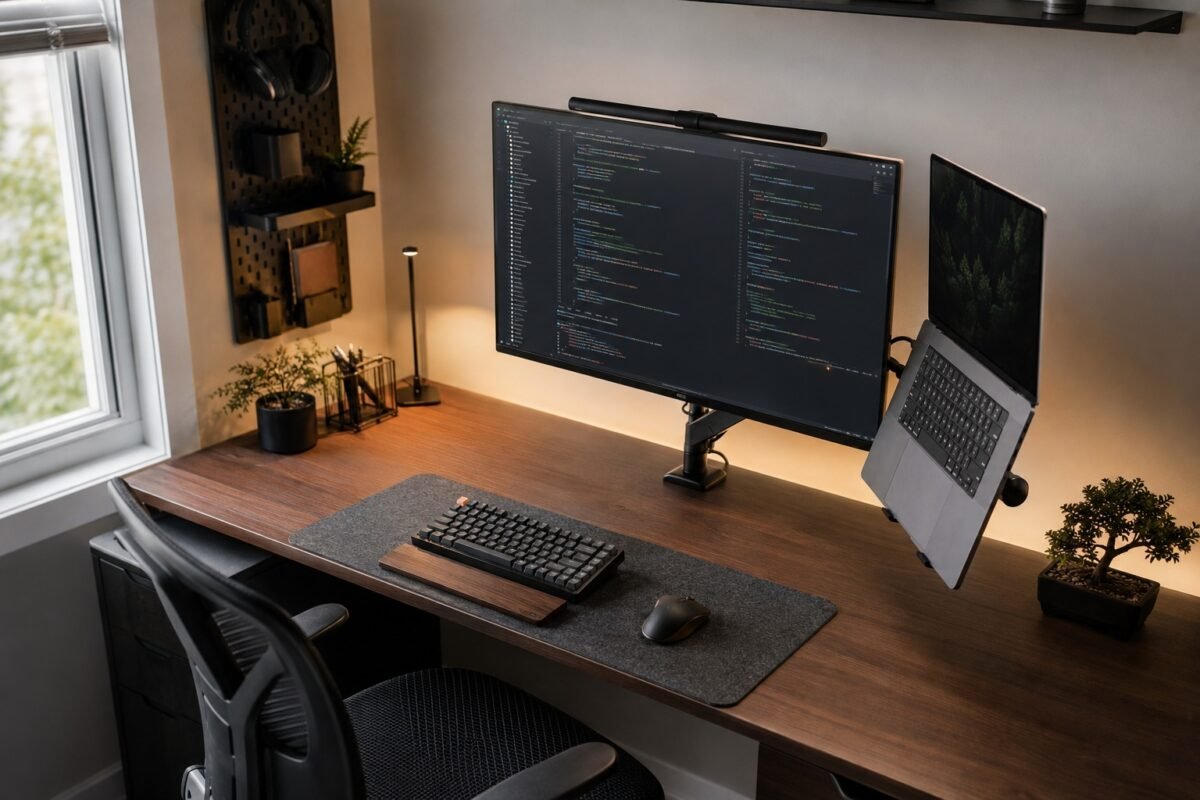
Un brazo para monitor puede retirar una base grande de la superficie. Un soporte para laptop puede aprovechar la altura. Los audífonos pueden ser útiles cuando trabajas en un ambiente compartido, y una ScreenBar puede iluminar el área del teclado sin colocar otra base sobre el escritorio.
Compra estos elementos de uno en uno. Después de cada mejora, utiliza el setup antes de añadir la siguiente.
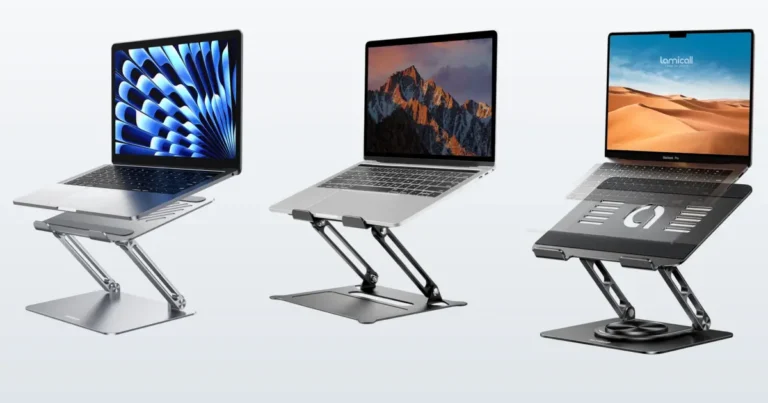
Si trabajas con una laptop, también puedes revisar estos soportes ajustables para laptop en escritorios pequeños para elevar la pantalla y aprovechar mejor la superficie disponible.
Cómo aprovechar mejor la altura del escritorio
Cuando falta superficie, utilizar el espacio vertical puede ser más efectivo que buscar componentes cada vez más pequeños.
Elevar el monitor sin llenar la superficie
Un elevador estable puede colocar la pantalla a una altura diferente y crear una zona inferior para guardar el teclado o una libreta cuando no se utilizan.
Un brazo libera todavía más superficie, pero requiere compatibilidad con el monitor y el escritorio. No instales una abrazadera sobre un tablero frágil o hueco sin revisar las recomendaciones del soporte.
Colocar una pantalla secundaria en vertical
Una pantalla vertical ocupa menos anchura y puede mostrar documentación, terminales o código extenso.
Antes de girarla, verifica que la base permita rotación y que Windows reconozca correctamente la orientación. No fuerces una base que no fue diseñada para ese movimiento.
Utilizar soportes para laptop o accesorios
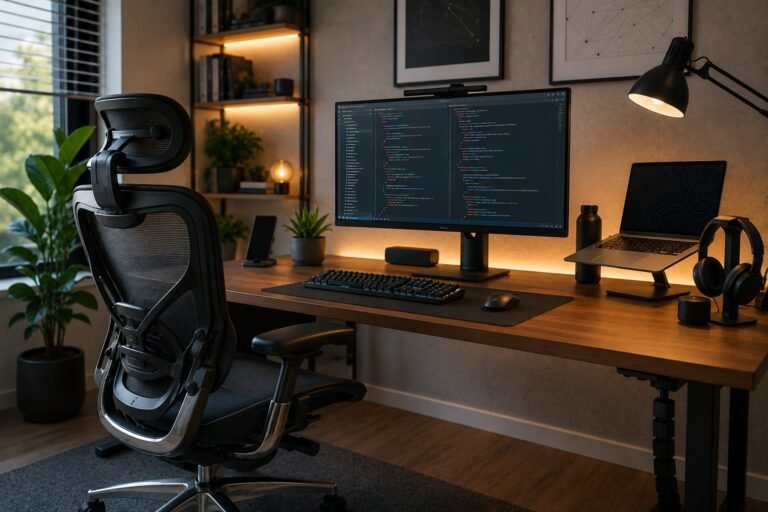
Un soporte puede mantener la laptop abierta a un lado del monitor o guardarla verticalmente cuando trabaja cerrada.
También puedes colocar audífonos debajo del escritorio mediante un soporte sencillo, siempre que no interfiera con las piernas ni los cables.
Evitar soluciones inestables improvisadas
No eleves monitores con cajas dañadas, libros sueltos u objetos que puedan deslizarse. Una solución económica sigue necesitando una base estable y suficiente capacidad de carga.
Tampoco apiles dispositivos que generan calor ni bloquees sus entradas de ventilación.
Errores comunes al montar un setup pequeño
Comprar primero y medir después
Las fotografías de una tienda no muestran cuánto espacio ocupará un producto en tu escritorio. Compara siempre sus dimensiones con tus medidas.
Elegir accesorios únicamente por apariencia
Un teclado, lámpara o soporte debe resolver una necesidad. El color y el diseño son secundarios cuando el espacio es limitado.
Llenar el escritorio con decoración
Las plantas, figuras y luces pueden añadirse al final. Si bloquean el mouse o dificultan mover la pantalla, deben cambiarse de lugar.
Dejar el mouse sin superficie suficiente
Es uno de los errores más comunes. Reserva su zona desde el comienzo y pruébala con movimientos reales.
Ocultar cables antes de probar el setup
Fijar todos los cables impide realizar ajustes sencillos. Utiliza una organización provisional durante los primeros días.
Comprar productos incompatibles con el equipo
Revisa conectores, peso, patrón VESA, grosor del escritorio y sistema operativo. No asumas que todos los soportes, adaptadores y periféricos funcionan con cualquier computadora.
Guías para elegir cada componente
Cuando identifiques qué parte del setup necesitas mejorar, utiliza estas guías específicas para comparar opciones sin comprar accesorios innecesarios:
- Mejores teclados mecánicos para escribir código: formatos, switches y conectividad.
- Sillas ergonómicas para programadores: criterios para elegir una opción adecuada al espacio.
- Lámparas de barra ScreenBar: iluminación del escritorio para trabajar de noche.
- Audífonos con cancelación de ruido: opciones para trabajar en ambientes compartidos.
Preguntas frecuentes
¿Cuánto debe medir un escritorio para programar?
No existe una medida universal. Depende de si utilizas laptop, computadora de escritorio, uno o dos monitores y del tamaño de sus bases. Mide el equipo completo y reserva una zona para teclado y mouse.
¿Se puede programar usando solamente una laptop?
Sí. Una laptop puede ser suficiente si su pantalla, teclado y rendimiento cubren tus necesidades. Puedes añadir accesorios gradualmente cuando identifiques una limitación concreta.
¿Es mejor un monitor grande o dos pequeños?
Depende del flujo de trabajo y del espacio. Un monitor grande evita dos bases y cables, mientras que dos pantallas permiten separar aplicaciones. En un escritorio estrecho, una secundaria vertical puede ocupar menos anchura.
¿Qué teclado ocupa menos espacio sin perder las teclas de función?
Los formatos 75% normalmente conservan la fila de funciones en un cuerpo compacto. Los TKL también la conservan y ofrecen una distribución más separada, pero suelen ocupar un poco más.
¿Cuándo vale la pena comprar un brazo para monitor?
Cuando la base del monitor consume una parte importante del escritorio o necesitas ajustar su posición. Antes de comprar, confirma patrón VESA, peso, tamaño de pantalla y compatibilidad con el tablero.
Conclusión
Para montar un setup para programar en un escritorio pequeño, comienza midiendo y utilizando el equipo que ya tienes. Define una pantalla principal, reserva espacio para teclado y mouse y organiza los cables de manera provisional.
Trabaja varios días con la configuración inicial. Después invierte únicamente en el componente que resuelva el problema más repetido: pantalla, teclado, iluminación, organización o soporte.
Mejorar por etapas mantiene el presupuesto bajo control y evita llenar el escritorio con accesorios que no aportan al trabajo.