Cómo verificar físicamente los equipos de cómputo y conciliar el inventario en Excel
Tener un inventario en Excel no garantiza que sus datos coincidan con los equipos que hay en la oficina. Una computadora pudo cambiar de lugar, una laptop estar prestada o una impresora nueva quedar fuera del registro.
La verificación física consiste en revisar cada equipo y comparar lo observado con el archivo. Al terminar, tendrás una lista de diferencias y una acción para cada una. No necesitas macros ni un sistema especializado: basta con tu inventario actual, una hoja de verificación y tiempo para recorrer las áreas.
Qué es una verificación física de equipos de computo y cuándo hacerla
Al crear un inventario registras qué equipos tiene una organización, cómo se identifican y dónde deberían estar. Durante una verificación física compruebas esos datos frente a los dispositivos reales.
Por ejemplo, Excel puede indicar que la laptop LAP-002 está en Administración. Si la encuentras en Ventas y su número de serie coincide, el equipo existe, pero su ubicación está desactualizada. Esa situación es distinta de no encontrarlo.
Conviene hacer una revisión periódica según la cantidad de equipos y movimientos. También puede ser necesaria cuando cambia la persona encargada, se trasladan dispositivos entre áreas o aparecen diferencias al buscar un equipo. Si hay pocos dispositivos, comienza con una revisión completa y define después una frecuencia que puedas mantener.
Preparar el inventario antes de recorrer las áreas
Fijar una fecha de revisión y guardar una copia
Elige el día en que comprobarás los equipos y anótalo en la hoja. Esa fecha indica a qué momento corresponde la revisión.
Antes de empezar, guarda una copia del libro de Excel con un nombre reconocible, por ejemplo:
Inventario-equipos-revision-2026-09-29.xlsx
Trabaja en esa copia o agrega una hoja nueva llamada Verificación. Conserva el inventario original como referencia mientras investigas las diferencias. Si varias personas registran movimientos, avísales la fecha de corte y anota los cambios que ocurran durante el recorrido. Así evitarás confundir un traslado reciente con un error del inventario.
Reunir códigos, números de serie y ubicaciones
La lista inicial debe permitir reconocer cada dispositivo. Revisa que tengas, cuando corresponda:
- Código interno del equipo.
- Tipo de dispositivo.
- Marca y modelo.
- Número de serie del fabricante.
- Ubicación registrada.
- Persona o área responsable.
- Estado actual.
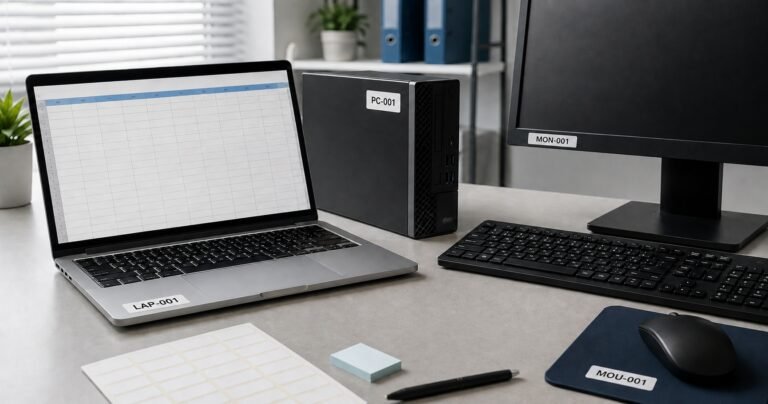
El código interno, como PC-001, facilita encontrar la fila. El número de serie sirve para confirmar que estás viendo el dispositivo correcto, especialmente cuando hay varios equipos del mismo modelo. Si falta alguno de los dos datos, deja constancia; no inventes un número para completar la hoja.
Crear una hoja de verificación en Excel
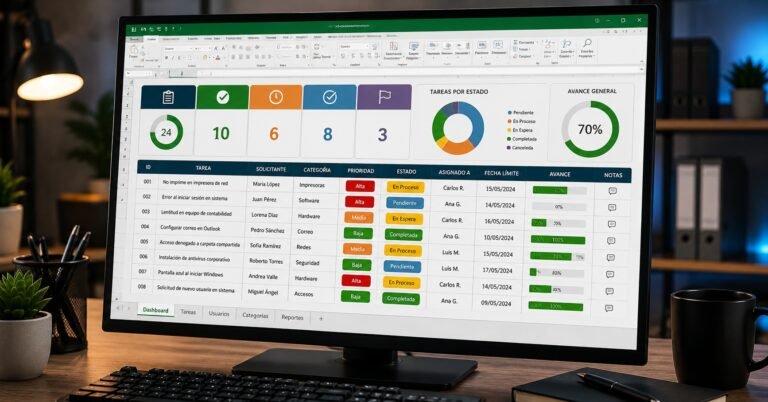
Agrega una hoja independiente para conservar lo que observaste durante el recorrido. Copia en ella una fila por cada equipo del inventario. No sustituyas de inmediato la ubicación o el estado del registro principal.
Columnas necesarias para anotar lo encontrado
Puedes utilizar estos encabezados:
| Columna | Qué debes registrar |
|---|---|
| Código registrado | Identificador que aparece en el inventario. |
| Equipo y número de serie | Descripción breve y serie, si está disponible. |
| Ubicación registrada | Lugar que indica el archivo antes de revisar. |
| Ubicación observada | Lugar donde encontraste físicamente el equipo. |
| Resultado | Encontrado, Pendiente de localizar o No registrado. |
| Diferencia detectada | Cambio de lugar, serie distinta, dato faltante u otra observación. |
| Acción pendiente | Qué comprobar o corregir y quién lo hará. |
| Fecha de revisión | Día en que se realizó la comprobación. |
Si el archivo tiene muchos equipos, convierte este rango en una tabla de Excel para filtrar la columna Resultado. Antes de aplicar un filtro, comprueba que todos los encabezados y registros estén dentro del rango seleccionado.
Usar estados claros durante el recorrido
Utiliza tres resultados iniciales:
- Encontrado: viste el dispositivo y confirmaste su identidad. Puede tener una diferencia de ubicación o responsable que todavía debas corregir.
- Pendiente de localizar: no lo encontraste durante la primera revisión. Aún puede estar prestado, en reparación o en otra área.
- No registrado: encontraste un dispositivo que no tiene una fila identificable en el inventario.
Estos estados describen el avance de la verificación. Pendiente de localizar no significa perdido, y No registrado no significa que el equipo sea nuevo: primero debes investigar su procedencia.
Revisar cada equipo físicamente
Recorre las áreas siguiendo un orden sencillo, por ejemplo, oficina por oficina. Lleva abierta la hoja de verificación o anota los datos en una lista que pasarás a Excel el mismo día.
Comparar el código interno y el número de serie
Busca la etiqueta con el código interno y localiza su fila. Después compara marca, modelo y número de serie. Si la etiqueta está dañada, el número de serie puede ayudarte a identificar el dispositivo.
No marques como verificado un equipo solo porque se parece al descrito en Excel. Dos monitores iguales pueden pertenecer a registros diferentes. Tampoco retires ni cubras la etiqueta del fabricante para colocar una etiqueta interna.
Si el número de serie no coincide, registra la diferencia y confirma si se trata de una captura incorrecta, una etiqueta interna colocada en otro dispositivo o un equipo sin registrar.
Anotar ubicación y responsable sin borrar el dato anterior
Escribe dónde encontraste el equipo y, cuando corresponda, quién lo tiene asignado. Conserva en otra columna la ubicación que figuraba en el inventario.
Por ejemplo:
- Ubicación registrada: Administración.
- Ubicación observada: Ventas.
- Resultado: Encontrado.
- Diferencia: traslado no actualizado.
- Acción: confirmar el cambio con la persona encargada y actualizar el inventario.
Conservar ambos valores permite entender qué cambió. Si reemplazas el dato original durante el recorrido, después será difícil saber cuáles fueron las diferencias reales.
Conciliar las diferencias al terminar
Cuando acabes el recorrido, filtra o revisa las filas con diferencias. Conciliar significa investigar cada caso, decidir cuál es el dato correcto y dejar registro de la solución.
Equipos que aparecen en Excel, pero no se localizaron
Comprueba, en este orden, si el equipo:
- Se encuentra en otra área.
- Fue entregado temporalmente a alguien.
- Está en reparación.
- Salió del sitio con autorización.
- Fue retirado o dado de baja sin actualizar el archivo.
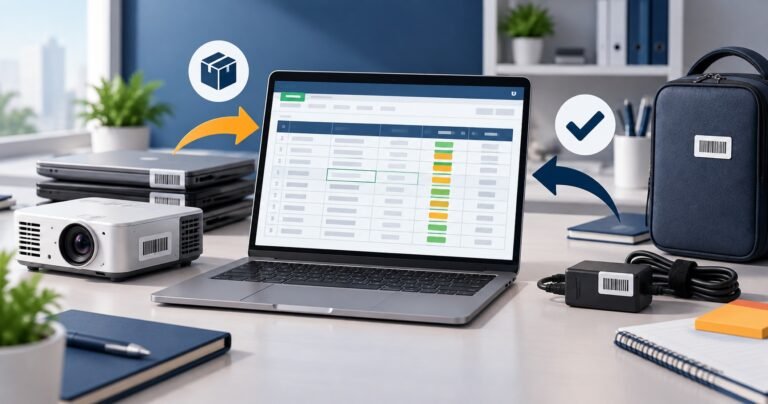
Si llevas un control de préstamos de equipos en Excel, revísalo antes de concluir que el dispositivo falta.
Pregunta a la persona responsable y consulta los registros disponibles antes de cambiar el estado. Si no hay una explicación comprobada, conserva Pendiente de localizar, asigna a alguien para investigar y fija una fecha de seguimiento. No lo marques como perdido solo porque faltó en la primera visita.
Equipos presentes que no aparecen en Excel
Busca el número de serie en todo el archivo. También revisa si el dispositivo está registrado con otro nombre, una marca abreviada o un código cuya etiqueta se desprendió.
Si confirmas que no existe una fila, agrega el hallazgo a la hoja de verificación. Antes de incorporarlo al inventario principal, reúne los datos disponibles y confirma a quién pertenece. Un equipo personal o prestado por un proveedor no debe darse de alta automáticamente como propiedad del negocio.
Códigos duplicados o datos incorrectos
Si dos equipos muestran el mismo código, utiliza los números de serie para distinguirlos. No cambies ambos identificadores sin investigar cuál tenía asignado el código originalmente.
Anota el problema, conserva el historial y corrige el registro o la etiqueta que corresponda. Haz lo mismo con modelos, estados y ubicaciones incorrectas: cada cambio debe responder a una comprobación, no a una suposición.
Ejemplo de una revisión de seis registros
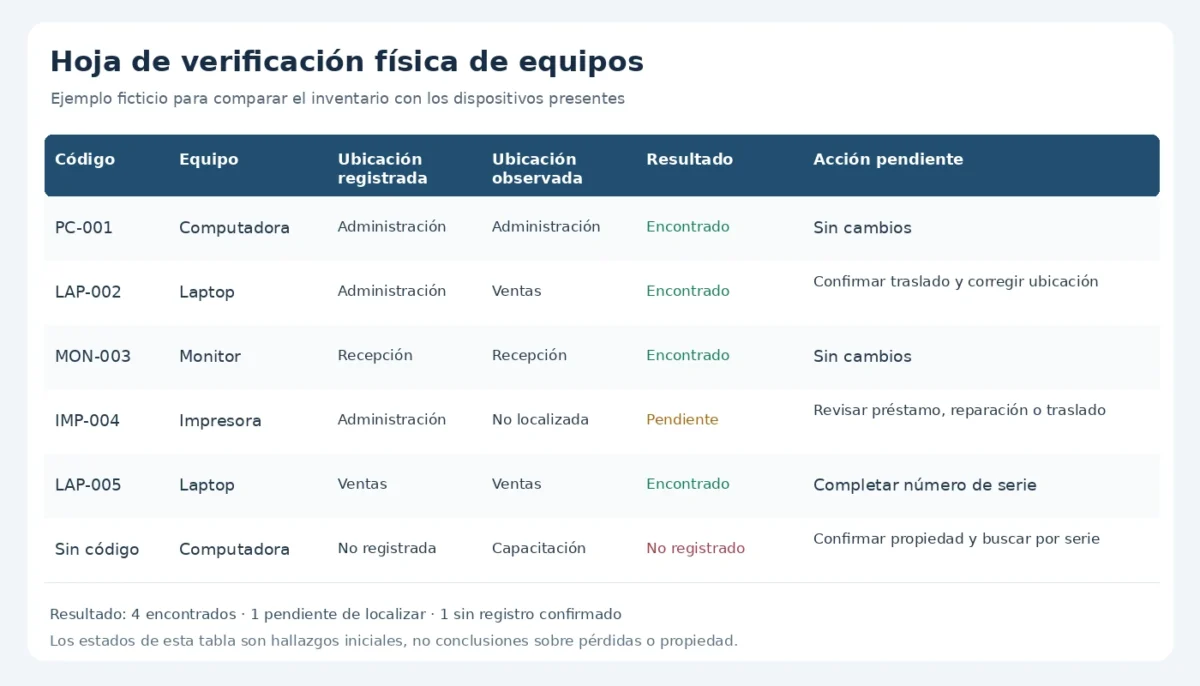
Imagina una oficina que compara cinco filas de su inventario con los dispositivos que encuentra durante el recorrido. Además, aparece una computadora sin registro identificable. La hoja de verificación queda así:
| Código registrado | Equipo | Ubicación registrada | Ubicación observada | Resultado | Acción |
|---|---|---|---|---|---|
| PC-001 | Computadora de escritorio | Administración | Administración | Encontrado | Ninguna; datos correctos. |
| LAP-002 | Laptop | Administración | Ventas | Encontrado | Confirmar el traslado y actualizar ubicación. |
| MON-003 | Monitor | Recepción | Recepción | Encontrado | Ninguna; datos correctos. |
| IMP-004 | Impresora | Administración | No localizada | Pendiente de localizar | Revisar préstamo, reparación o traslado. |
| LAP-005 | Laptop | Ventas | Ventas | Encontrado | Completar número de serie faltante. |
| Sin código | Computadora de escritorio | No registrada | Sala de capacitación | No registrado | Confirmar propiedad y buscarla por serie antes de darla de alta. |
En este ejemplo hay cuatro equipos encontrados, uno pendiente de localizar y uno presente que no se pudo relacionar con el inventario. Encontrar la laptop en Ventas no convierte a LAP-002 en un faltante: el dispositivo está localizado y la diferencia es su ubicación.
La tabla tampoco permite afirmar todavía que la impresora se perdió ni que la computadora de la sala de capacitación pertenece al negocio. Esas conclusiones requieren comprobar los movimientos y la documentación disponible.
Cerrar la revisión y conservar el historial
Para cada diferencia, registra quién la investigará, qué debe comprobar y cuándo se resolvió. Cuando tengas evidencia suficiente, actualiza el inventario principal y deja constancia de la corrección en la hoja de verificación.
Puedes cerrar la revisión con un resumen breve:
- Equipos verificados sin diferencias.
- Equipos localizados con datos corregidos.
- Equipos pendientes de localizar.
- Equipos presentes pendientes de identificar.
- Fecha y responsable de la siguiente comprobación.
Guarda la hoja de verificación aunque todas las diferencias estén resueltas. En la próxima revisión servirá para saber qué problemas se repitieron y qué cambios ya habían sido autorizados.
Errores frecuentes al comparar el inventario con los equipos
Cambiar el inventario mientras aún se está contando. Primero registra lo observado y después concilia. Así conservarás la diferencia entre el dato anterior y el correcto.
Tomar el modelo como identificación única. Puede haber varias laptops o impresoras iguales. Comprueba el código interno y, cuando exista, el número de serie.
Marcar como perdido lo que no apareció en la primera búsqueda. Revisa préstamos, traslados y reparaciones antes de concluir qué ocurrió.
Dar de alta cualquier equipo encontrado. Confirma su propiedad y busca si ya figura con otro identificador.
Cerrar la revisión sin responsables. Una lista de diferencias solo resulta útil si alguien se encarga de resolverlas y registra el resultado.
Conclusión
Verificar físicamente los equipos de cómputo permite comprobar si el inventario en Excel representa la situación real. El método es sencillo: prepara una copia, recorre las áreas, identifica cada dispositivo, conserva las diferencias y resuélvelas antes de actualizar el registro principal.
Comienza con un número manejable de equipos y documenta cada caso. Una ubicación incorrecta, un equipo prestado y un dispositivo sin registrar necesitan acciones diferentes. Separarlos hará que tu inventario sea más confiable para localizar y administrar los equipos.