Cómo llevar el control de préstamo de equipos en Excel
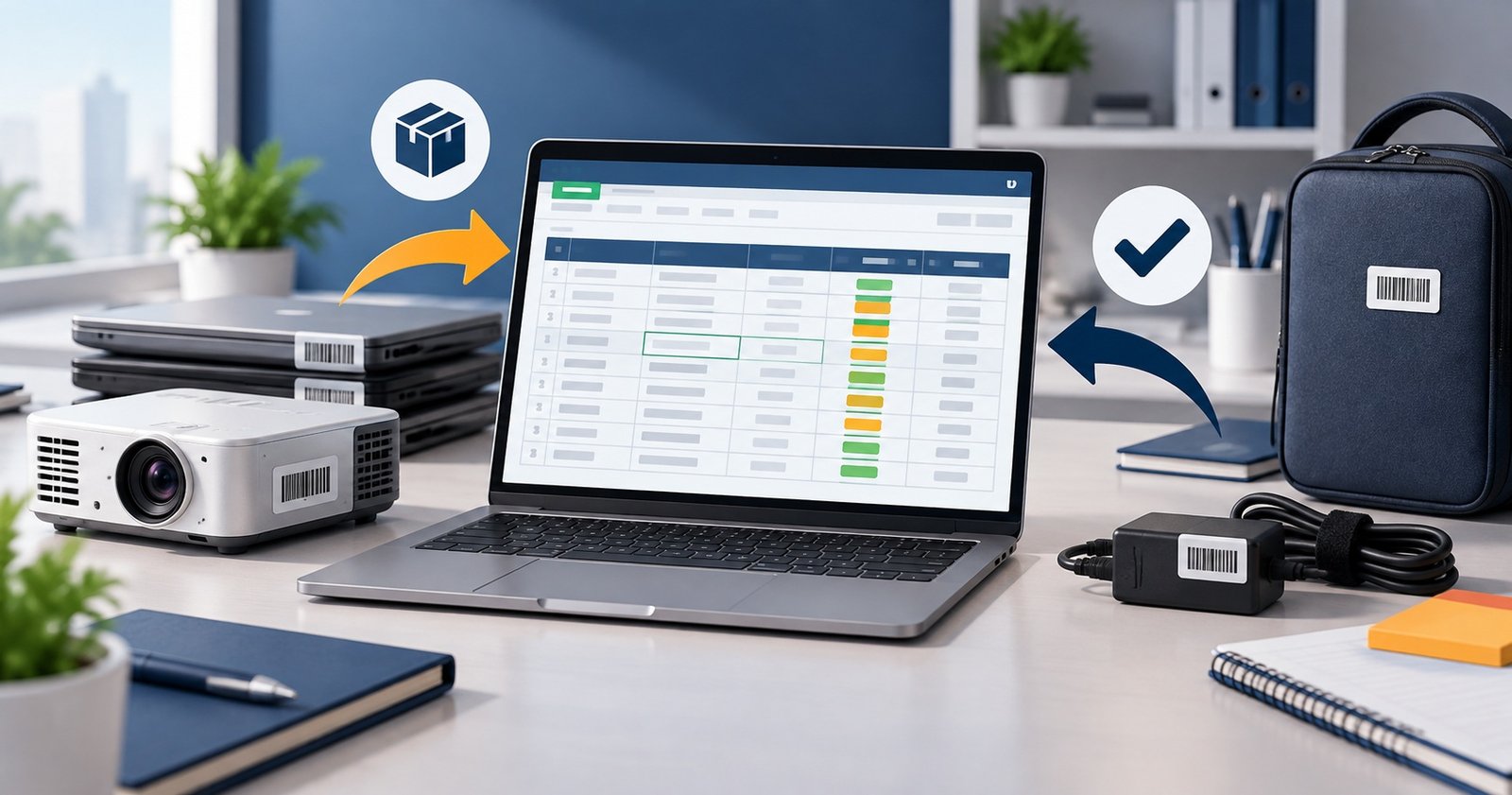
Llevar un control de préstamo de equipos en Excel permite saber qué computadora, herramienta o dispositivo se encuentra fuera del almacén, quién lo tiene y cuándo debe devolverlo.
Este registro puede utilizarse en pequeñas empresas, escuelas, oficinas, talleres y negocios que prestan laptops, proyectores, herramientas, tabletas u otros equipos de trabajo.
No necesitas utilizar macros ni comprar un programa especializado. Con una tabla, listas desplegables y una fórmula sencilla puedes crear un control fácil de actualizar.
¿Para qué sirve un control de préstamo de equipos?
Un inventario general indica qué equipos pertenecen al negocio y cuáles son sus características. Sin embargo, no siempre muestra los movimientos temporales de cada artículo.
Cuando un equipo se presta, conviene registrar:
- Qué equipo fue entregado.
- Quién lo recibió.
- En qué fecha salió.
- Cuándo debe regresar.
- Qué accesorios fueron incluidos.
- En qué condiciones se entregó.
- Si ya fue devuelto o continúa prestado.
Sin este registro es fácil perder el seguimiento de cargadores, cables, herramientas o dispositivos pequeños. También pueden presentarse préstamos duplicados o equipos que permanecen fuera del almacén durante más tiempo del acordado.
La hoja de Excel funciona como una bitácora. Cada fila representa un préstamo y conserva su historial incluso después de que el equipo haya sido devuelto.
Qué información debe registrar la hoja de préstamos
Antes de comenzar, es importante definir las columnas que tendrá la tabla. No todos los negocios necesitan exactamente los mismos datos, pero la siguiente estructura cubre los elementos principales.
Código y descripción del equipo
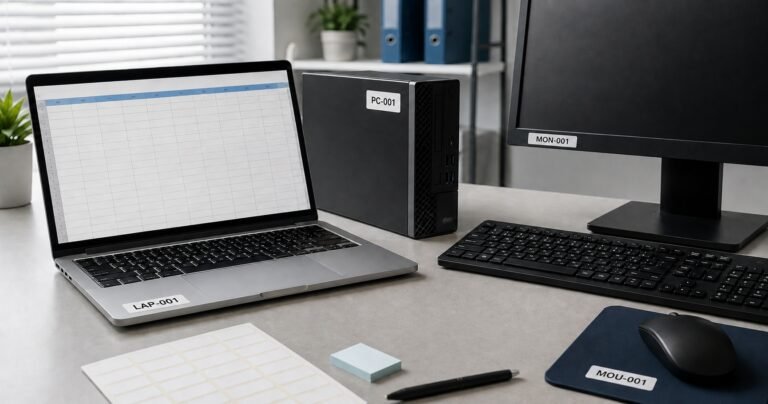
Cada equipo debe tener un código único. Este código permite identificarlo sin depender solamente de su nombre o modelo.
Por ejemplo:
- LAP-001 para una laptop.
- PRO-002 para un proyector.
- HER-003 para una herramienta.
- TAB-004 para una tableta.
Si todavía no has definido este identificador, consulta cómo crear códigos de inventario en Excel para organizar los equipos correctamente.
En otra columna escribe una descripción comprensible, como “Laptop Lenovo ThinkPad”, “Proyector Epson” o “Taladro inalámbrico”.
El código debe coincidir con el utilizado en el inventario general del negocio.
Persona responsable y área
Registra el nombre de la persona que recibe el equipo y, cuando corresponda, el departamento, salón, sucursal o área donde será utilizado.
Procura solicitar únicamente los datos necesarios para identificar al responsable. No agregues información personal sensible que no sea indispensable para controlar el préstamo.
Fechas de entrega y devolución
La tabla debe incluir tres fechas diferentes:
- Fecha de préstamo.
- Fecha prevista de devolución.
- Fecha de devolución real.
La fecha prevista indica el día acordado para regresar el equipo. La fecha real se completa cuando el artículo vuelve físicamente al negocio o almacén.
Separar ambas fechas permite detectar retrasos y conservar un historial más preciso.
Estado, accesorios y observaciones
La columna Estado puede utilizar tres opciones sencillas:
- Prestado.
- Devuelto.
- Vencido.
También conviene registrar los accesorios entregados, como cargador, cable HDMI, mouse, batería, control remoto, funda o adaptador.
Finalmente, utiliza una columna de observaciones para anotar daños visibles, piezas faltantes o cualquier acuerdo importante relacionado con el préstamo.
Cómo crear un control de préstamo de equipos en Excel
Para construir la hoja puedes utilizar Excel para computadora o su versión en línea. El procedimiento no requiere funciones avanzadas.
Paso 1. Crear los encabezados
Abre un libro nuevo de Excel y cambia el nombre de la primera hoja a “Préstamos”.
En la fila 1 escribe estos encabezados:
- Folio
- Código
- Equipo
- Responsable
- Área
- Fecha de préstamo
- Fecha prevista
- Fecha de devolución
- Estado
- Accesorios
- Condición al salir
- Condición al regresar
- Observaciones
Puedes ampliar o reducir esta estructura según las necesidades del negocio. Por ejemplo, una escuela podría reemplazar la columna Área por Grupo, mientras que un taller podría utilizar Proyecto u Orden de trabajo.
Paso 2. Convertir el registro en una tabla
Selecciona los encabezados y varias filas vacías debajo de ellos. Después entra en Insertar y selecciona Tabla.
Confirma que la opción “La tabla tiene encabezados” esté activada.
Trabajar con una tabla ofrece varias ventajas:
- Mantiene un formato uniforme.
- Agrega filtros automáticamente.
- Facilita localizar equipos y responsables.
- Extiende las fórmulas al agregar nuevos registros.
- Permite ordenar los préstamos por fecha o estado.
Elige un diseño sencillo y con suficiente contraste para que los encabezados puedan leerse claramente.
Paso 3. Crear listas desplegables para el estado
Una lista desplegable evita escribir “Prestado”, “prestado” o “En préstamo” de distintas maneras.
Si necesitas revisar otras formas de limitar los valores permitidos, Microsoft explica cómo aplicar la validación de datos a las celdas de Excel.
Selecciona las celdas de la columna Estado y entra en Datos, Validación de datos. Elige la opción Lista y escribe:
Prestado,Devuelto,Vencido
Dependiendo de la configuración regional de Excel, quizá debas separar las opciones con punto y coma:
Prestado;Devuelto;Vencido
Después de aceptar, cada celda tendrá una flecha para seleccionar el estado correspondiente.
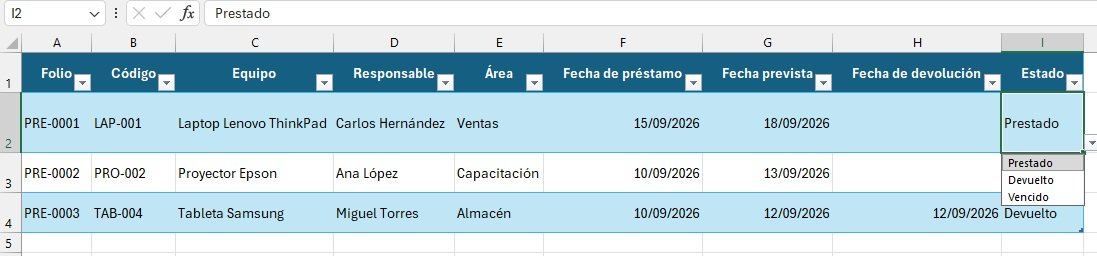
También puedes crear listas para Condición al salir y Condición al regresar con estas opciones:
Bueno,Regular,Dañado
Paso 4. Registrar las fechas de préstamo y devolución
Selecciona las tres columnas de fechas y aplica el formato Fecha corta.
Cuando entregues un equipo, completa la fecha del préstamo y la fecha prevista para su devolución. Deja vacía la fecha de devolución real hasta que recibas físicamente el artículo.
Evita escribir palabras como “mañana”, “el viernes” o “en una semana”. Utilizar fechas completas facilita ordenar los registros y detectar préstamos vencidos.
Paso 5. Identificar préstamos vencidos
La columna Estado puede actualizarse manualmente, pero también es posible utilizar una fórmula.
Si el código está en la columna B, la fecha prevista en la G y la fecha de devolución en la H, escribe esta fórmula en la celda I2:
=SI(B2=””;””;SI(H2<>””;”Devuelto”;SI(G2<HOY();”Vencido”;”Prestado”)))
La fórmula funciona de esta manera:
- Si no existe un código, deja la celda vacía.
- Si ya existe una fecha de devolución, muestra “Devuelto”.
- Si la fecha prevista ya pasó, muestra “Vencido”.
- En cualquier otro caso, muestra “Prestado”.

Si Excel muestra un error, comprueba que tu versión utiliza punto y coma para separar los argumentos. Algunas configuraciones utilizan comas.
Después puedes aplicar formato condicional para mostrar los registros vencidos con fondo rojo y los devueltos con fondo verde.
Paso 6. Registrar la devolución del equipo
Cuando una persona regrese el equipo, no elimines la fila.
Completa estos campos:
- Fecha de devolución.
- Condición al regresar.
- Accesorios recibidos.
- Observaciones, si existe algún daño o faltante.
La fórmula cambiará el estado a “Devuelto”. De esta manera conservarás el historial completo del movimiento.
Si borras los registros devueltos, perderás información útil para aclarar responsabilidades o revisar cuántas veces se ha prestado un equipo.
Ejemplo de un préstamo registrado en Excel
Imagina que una pequeña oficina presta una laptop con su cargador a un trabajador.
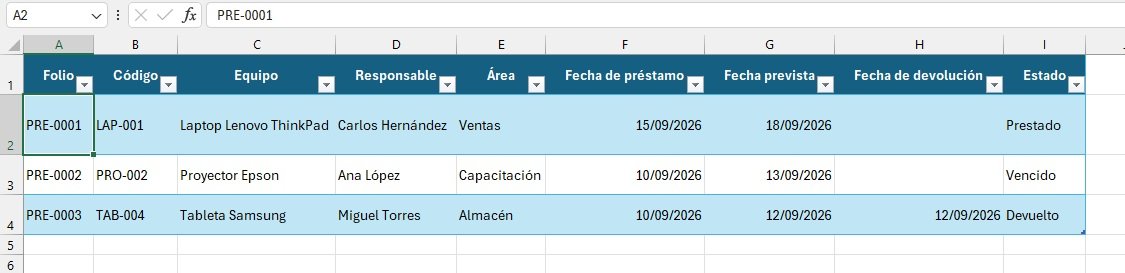
El registro podría contener estos datos:
- Folio: PRE-0001
- Código: LAP-001
- Equipo: Laptop Lenovo ThinkPad
- Responsable: Carlos Hernández
- Área: Ventas
- Fecha de préstamo: 15/09/2026
- Fecha prevista: 18/09/2026
- Fecha de devolución: pendiente
- Estado: Prestado
- Accesorios: cargador y mouse
- Condición al salir: Bueno
- Observaciones: uso para visita con cliente
Cuando Carlos devuelva la laptop, se agrega la fecha real y se revisa que regresen el cargador y el mouse. También se registra la condición en la que fue recibido el equipo.
Así, una sola fila conserva todo el historial del préstamo.
Cómo saber qué equipos siguen prestados
La forma más rápida de revisar los pendientes es utilizar el filtro de la columna Estado.
Abre el filtro y selecciona únicamente “Prestado” y “Vencido”. Excel ocultará temporalmente los equipos que ya fueron devueltos.
También puedes ordenar la columna Fecha prevista de la más antigua a la más reciente. Los préstamos que requieren atención aparecerán primero.
Otra opción es filtrar por responsable, código o área. Esto resulta útil cuando necesitas saber qué equipos conserva una persona o qué dispositivos están asignados temporalmente a un departamento.
Recomendaciones para mantener actualizado el control
La hoja solamente será útil si se actualiza en el momento en que ocurren los movimientos.
Aplica estas recomendaciones:
- Registra cada préstamo antes de entregar el equipo.
- Comprueba físicamente el código del artículo.
- Anota todos los accesorios incluidos.
- Revisa el estado del equipo al salir y regresar.
- No elimines los registros devueltos.
- Filtra los préstamos vencidos al menos una vez por semana.
- Guarda una copia de respaldo del archivo.
- Limita la edición a las personas encargadas del control.
Si varias personas modifican la misma hoja, conviene guardarla en un servicio que permita trabajar de manera compartida y conservar versiones anteriores.
Errores que debes evitar
Uno de los errores más comunes es registrar solamente el nombre del equipo. Descripciones como “laptop negra” o “proyector de la oficina” pueden referirse a varios artículos. Siempre utiliza un código único.
Otro error es reemplazar la fecha prevista con la fecha real. Ambas deben mantenerse en columnas separadas para saber si el equipo regresó a tiempo.
Tampoco es recomendable escribir diferentes estados para una misma situación. Utilizar una lista desplegable mantiene los datos uniformes y facilita los filtros.
Finalmente, no confíes únicamente en la hoja. Antes de marcar un préstamo como devuelto, verifica físicamente el equipo, sus accesorios y su condición.
Cómo relacionar esta hoja con tu inventario de equipos
La hoja de préstamos no sustituye al inventario general. Si aún no tienes ese registro, primero puedes aprender cómo hacer un inventario de equipos de cómputo en Excel. Ambas hojas cumplen funciones diferentes.
El inventario conserva la información principal de cada activo, como marca, modelo, número de serie, ubicación habitual, costo y condición general.
El control de préstamos registra los movimientos temporales: quién retiró el equipo, cuándo salió y cuándo regresó.
El elemento que conecta ambas hojas es el código de inventario. Por eso debe escribirse exactamente de la misma manera en todos los registros.
Una forma sencilla de organizar el archivo es utilizar dos hojas:
- Inventario: contiene un registro por cada equipo.
- Préstamos: contiene una fila por cada movimiento.
Un mismo equipo aparecerá una sola vez en el inventario, pero puede tener varios registros en la hoja de préstamos a lo largo del tiempo.
Conclusión
Crear un control de préstamo de equipos en Excel ayuda a reducir pérdidas, localizar artículos y establecer responsabilidades sin invertir inicialmente en un sistema especializado.
La clave es utilizar códigos únicos, registrar las fechas correctamente y conservar el historial de cada movimiento. Las listas desplegables, los filtros y una fórmula sencilla hacen que la hoja sea más fácil de revisar.
Este método funciona bien para pequeños negocios y organizaciones con una cantidad manejable de equipos. Si el número de activos, usuarios y movimientos aumenta considerablemente, posteriormente puede evaluarse un programa especializado de gestión de inventarios.