
Cómo detectar números de serie duplicados en Excel en un inventario de equipos
Encontrar dos computadoras con el mismo número de serie en tu archivo no significa automáticamente que debas eliminar una fila. Puede tratarse de un error de captura, un registro repetido o información que necesita comprobarse contra la etiqueta del equipo.
En esta guía aprenderás a detectar números de serie duplicados en Excel, revisar espacios sobrantes y documentar las correcciones sin perder el historial del inventario. Utilizaremos un ejemplo ficticio con laptops, monitores e impresoras.
El procedimiento está pensado para un inventario maestro donde cada fila representa un dispositivo. En un historial de préstamos o mantenimientos, una misma serie puede aparecer varias veces porque corresponde a distintos movimientos.
Descarga el archivo de práctica de series duplicadas en Excel
Practica con seis equipos ficticios sin modificar tu inventario real. El archivo .xlsx no contiene macros e incluye tres hojas: Ejemplo original, Revision e Instrucciones.
En Ejemplo original puedes editar las series. La hoja Revisión aplica la función ESPACIOS y resalta las coincidencias. Guarda una copia antes de practicar.
Los datos comienzan en la fila 10 del archivo descargable, mientras que el ejemplo del artículo comienza en la fila 2. Por eso, la primera fórmula del archivo es =ESPACIOS(D10).
Qué revisar antes de buscar números de serie duplicados
Diferencia entre código interno y serie del fabricante
El código de inventario lo asigna tu organización para identificar sus equipos. Por ejemplo, LAP-001 puede ser el código interno de una laptop.
El número de serie lo asigna el fabricante. Debes copiarlo de la etiqueta o de una fuente confiable del dispositivo, conservando sus caracteres.
No confundas la serie con el modelo. Dos monitores pueden compartir marca y modelo sin ser el mismo equipo.
Si todavía no tienes identificadores internos, consulta nuestra guía para crear códigos de inventario en Excel para equipos.
Conserva una copia y trata las series como texto
Antes de comenzar, guarda una copia del archivo. Trabaja sobre ella hasta comprobar los resultados.
Para capturar series nuevas:
- Selecciona las celdas destinadas a los números de serie.
- Haz clic derecho y elige Formato de celdas.
- En la categoría Texto, pulsa Aceptar.
- Después escribe o pega las series.
Esto ayuda a conservar los ceros iniciales y evita interpretar los identificadores como cantidades.
Cambiar a Texto después de una conversión no recupera los caracteres perdidos. Si una serie ya perdió ceros o cambió sus dígitos, compruébala contra el equipo; no intentes reconstruirla por intuición.
Cómo detectar series duplicadas paso a paso
Paso 1. Prepara la columna de números de serie
Para practicar, crea una hoja con estos encabezados:
| Columna | Encabezado |
|---|---|
| A | Código de inventario |
| B | Tipo de equipo |
| C | Marca y modelo |
| D | Serie original |
| E | Serie para revisión |
| F | Resultado de revisión |
En tu inventario existente, utiliza columnas auxiliares disponibles. Conserva la serie original mientras investigas las coincidencias.
Si aún necesitas organizar el registro completo, comienza con nuestra guía de inventario de equipos de cómputo en Excel.
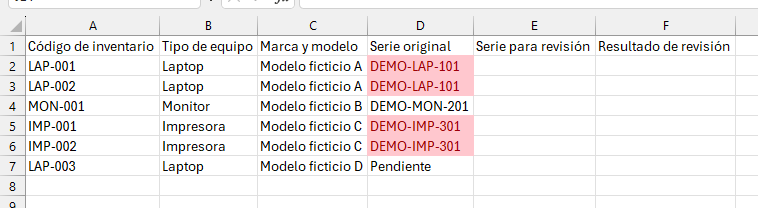
Selecciona únicamente las celdas con series para aplicar la revisión. En este ejemplo trabajaremos de D2 a D7.
Paso 2. Identifica celdas vacías y valores provisionales
Revisa si existen registros vacíos o textos como:
- Sin serie.
- Pendiente.
- No disponible.
- N/A.
Estos valores indican información faltante; no identifican un dispositivo.
Si cinco equipos dicen “Pendiente”, Excel puede señalar el texto repetido. Eso no demuestra que los cinco registros correspondan al mismo equipo.
En Resultado de revisión, anota “Serie pendiente de comprobar” cuando corresponda. No inventes una serie para completar el campo.
También distingue el número de serie de otros identificadores, como etiquetas patrimoniales o códigos del proveedor.
Paso 3. Resalta coincidencias con formato condicional
Con los datos preparados:
- Selecciona D2:D7, sin incluir el encabezado.
- Entra en Inicio.
- Abre Formato condicional.
- Selecciona Resaltar reglas de celdas y después Valores duplicados.
- Elige un color de relleno y pulsa Aceptar.
Los nombres pueden variar ligeramente según la versión de Excel. Microsoft explica el procedimiento en su documentación sobre buscar y resaltar duplicados.
La regla permite localizar coincidencias para investigarlas. No determina cuál registro es correcto ni confirma que debas borrar uno.
Si no aparece ninguna coincidencia, continúa con la revisión de espacios. Dos capturas visualmente parecidas pueden contener caracteres diferentes.
Paso 4. Revisa espacios sobrantes sin alterar el dato original
Una serie copiada desde un correo o documento puede incluir espacios antes o después del identificador.
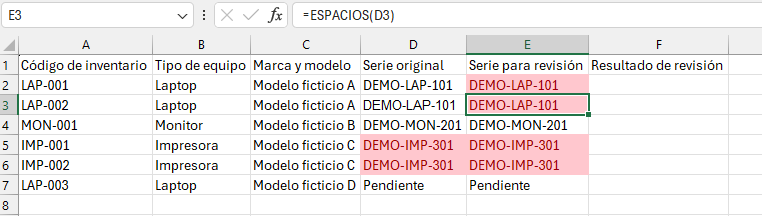
En E2 escribe:
=ESPACIOS(D2)
Después copia la fórmula hasta E7.
La columna D conservará el dato original y la E mostrará una versión auxiliar para comparar.
La función ESPACIOS elimina espacios normales al principio y al final, y reduce los espacios internos repetidos a uno. Por eso debes revisar el resultado antes de utilizarlo como dato definitivo.
No quites guiones, letras o espacios internos de forma masiva sin comprobar cómo aparece la serie en el dispositivo.
Selecciona E2:E7 y aplica nuevamente la regla Valores duplicados. Así podrás identificar coincidencias que antes estaban separadas por espacios sobrantes.
Esta función no elimina todos los caracteres invisibles. Por ejemplo, los espacios de no separación provenientes de páginas web requieren un tratamiento adicional, como explica Microsoft en la documentación de la función ESPACIOS. Si una diferencia persiste, revisa la captura original antes de modificar más datos.
Paso 5. Comprueba las coincidencias contra los equipos
Para cada coincidencia, compara:
- Código interno.
- Tipo de dispositivo.
- Marca y modelo.
- Ubicación registrada.
- Etiqueta física del número de serie.
Revisa especialmente caracteres parecidos, como la letra O y el número 0, o la letra I y el número 1.
Si necesitas ordenar el archivo, selecciona la tabla completa. Ordenar únicamente la columna de series puede separar los identificadores de los equipos a los que pertenecen.
Cuando tengas dudas sobre la ubicación o existencia del dispositivo, utiliza el procedimiento de nuestra guía para verificar físicamente equipos de cómputo y conciliar el inventario.
Ejemplo con laptops, monitores e impresoras
Estos datos son ficticios:
| Código | Equipo | Serie original | Qué revisar |
|---|---|---|---|
| LAP-001 | Laptop | DEMO-LAP-101 | Coincide con LAP-002 |
| LAP-002 | Laptop | DEMO-LAP-101 | Comprobar ambas etiquetas |
| MON-001 | Monitor | DEMO-MON-201 | Sin coincidencia en este ejemplo |
| IMP-001 | Impresora | DEMO-IMP-301 | Comparar con IMP-002 |
| IMP-002 | Impresora | DEMO-IMP-301 | Investigar posible captura repetida |
| LAP-003 | Laptop | Pendiente | Falta comprobar la serie |
Las dos laptops podrían tener el mismo dato porque alguien copió una fila y olvidó cambiar la serie. También podría haberse registrado dos veces un solo dispositivo.
Excel no distingue entre estas situaciones. La decisión depende de la comprobación física y de los documentos disponibles.
El registro LAP-003 tampoco puede considerarse correcto únicamente porque “Pendiente” aparece una sola vez.
Qué hacer cuando aparecen dos series iguales
Corrige errores de captura comprobados
Si la etiqueta confirma que una serie fue escrita incorrectamente:
- Registra el dato anterior en tu historial de cambios.
- Corrige la serie del equipo correspondiente.
- Anota la fecha y el motivo.
- Revisa nuevamente las coincidencias.
Una observación útil sería: “Serie corregida después de comprobar la etiqueta física”.
Evita notas ambiguas como “ya quedó”, porque no explican qué cambió.
Documenta las coincidencias que requieren investigación
Si todavía no puedes determinar qué ocurrió, conserva ambos registros e indica “Pendiente de revisión”.
No uses Quitar duplicados como primera medida. Esta herramienta puede eliminar filas de forma permanente y no sustituye la comprobación del inventario.
Si confirmas que un mismo equipo fue registrado dos veces, revisa antes sus referencias en préstamos, garantías o mantenimientos. Define qué registro conservar y documenta la corrección para no perder relaciones útiles.
Cómo mantener limpio el inventario
Revisa las series cuando incorpores equipos, importes información o termines una verificación física.
Mantén una regla sencilla: cada dispositivo debe tener su propio registro maestro, pero sus movimientos pueden aparecer varias veces en archivos de seguimiento.
Conserva las series como texto, registra los datos faltantes y utiliza columnas auxiliares cuando necesites limpiar capturas.
Detectar números de serie duplicados en Excel sirve para encontrar registros que merecen atención. La revisión estará completa cuando compruebes las coincidencias, documentes las correcciones y conserves una copia del archivo anterior.